




28
Июня
2024

Как добавить код Google Tag Manager на WordPress
Google Tag Manager (GTM) — это мощный инструмент, который позволяет легко управлять тегами и кодами отслеживания на вашем сайте, не прибегая к помощи разработчиков. Его установка на WordPress-сайт может показаться сложной задачей, особенно для новичков, но на самом деле это достаточно просто, если следовать пошаговым инструкциям. В этом руководстве мы рассмотрим два основных метода добавления кода GTM на ваш сайт WordPress: вручную и с использованием плагина «Header and Footer». Эти методы позволят вам быстро и без лишних хлопот интегрировать Google Tag Manager на ваш сайт, обеспечивая вам полный контроль над всеми тегами и скриптами.
Добавление вручную
1.Зайдите в админ-панель своего сайта.
2.Перейдите в раздел "Внешний вид" -> "Редактор файлов".
3.Откройте файл header.php.
4.Вставьте первую часть кода GTM непосредственно после тега <head>.
5.Откройте файл footer.php.
6.Вставьте вторую часть кода GTM непосредственно перед закрывающим тегом </body>.
7.Сохраните изменения в файлах.
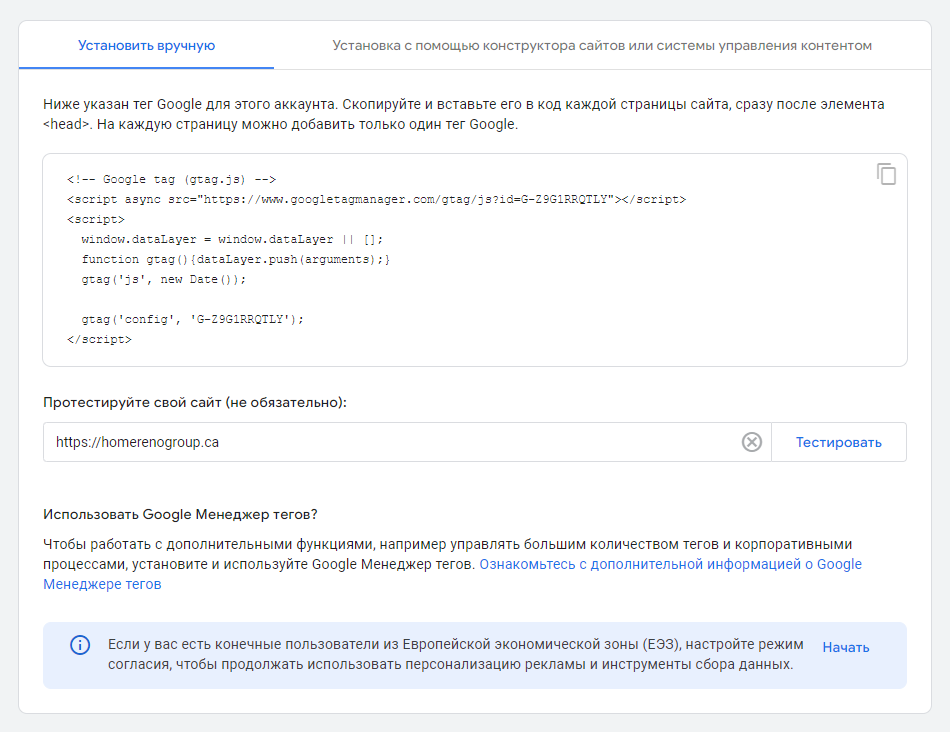
Использование плагина «Header and Footer»
Самый простой способ добавить код GTM на сайт на WordPress – использовать плагин «Header and Footer». Для этого выполните следующие шаги:
1.Зайдите в админ-панель своего сайта.
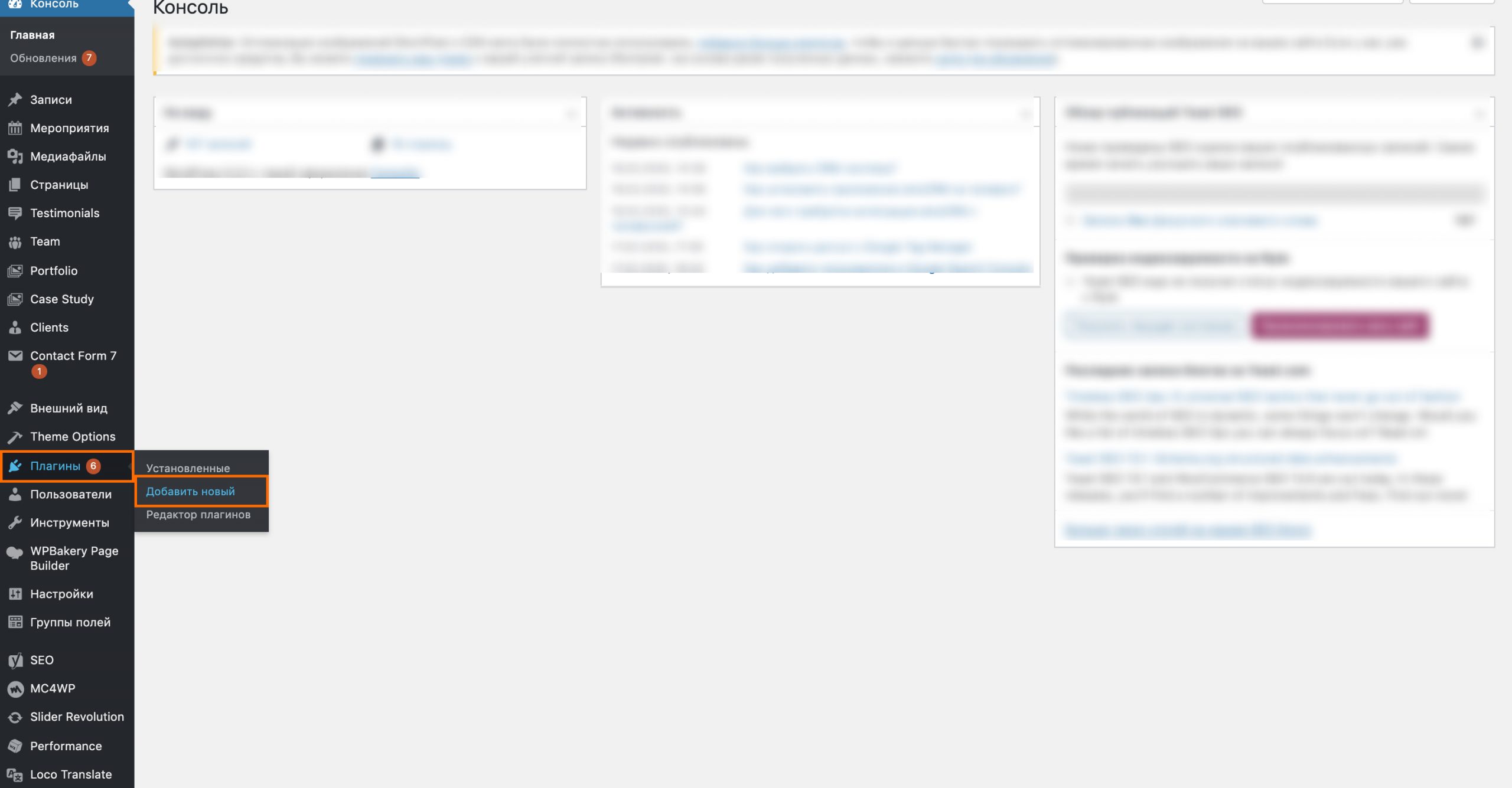
2.В меню слева перейдите на вкладку «Плагины» и выберите пункт «Добавить новый».
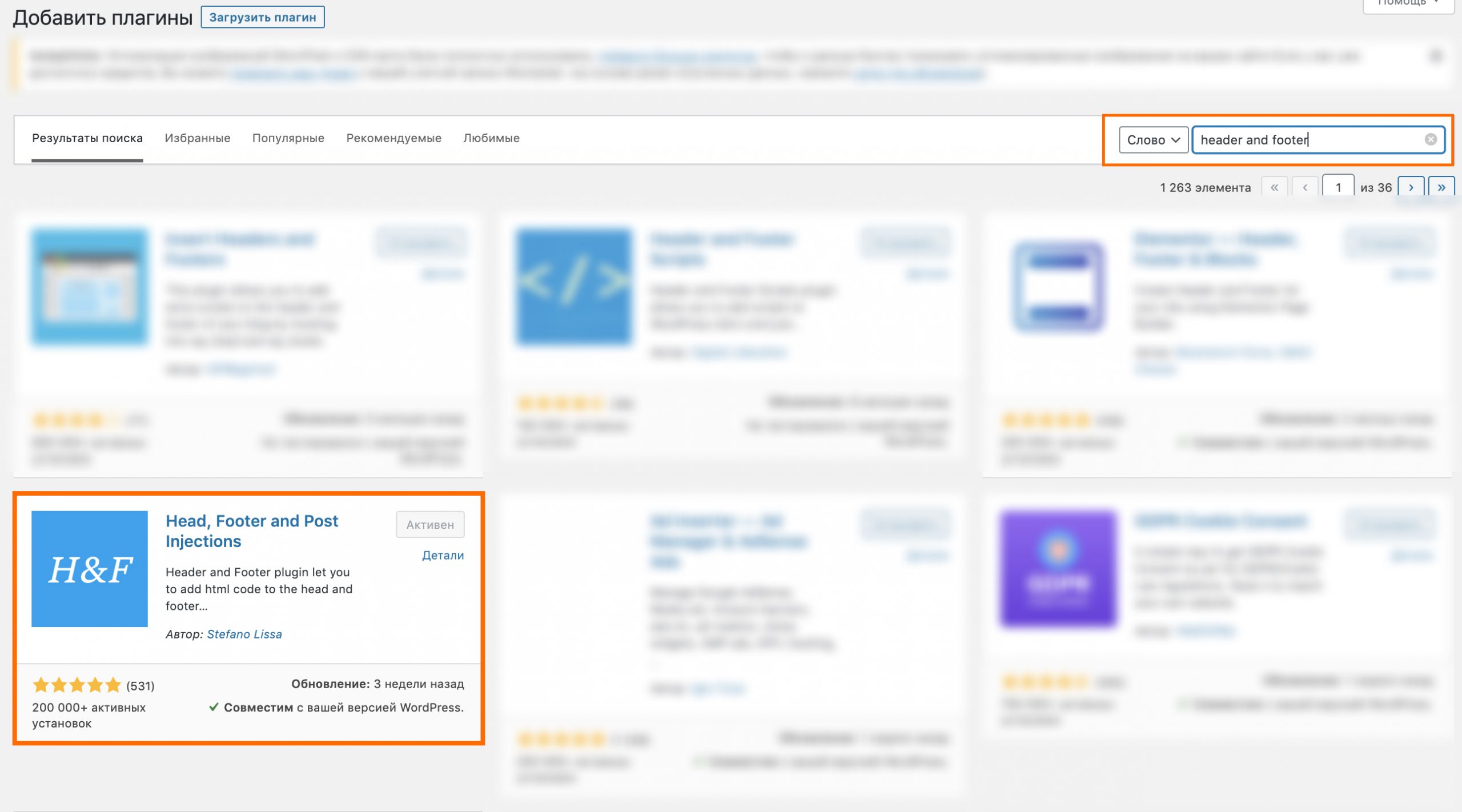
3.В строке поиска введите «Header and Footer», найдите плагин под названием «Head, Footer and Post Injections» и установите его.
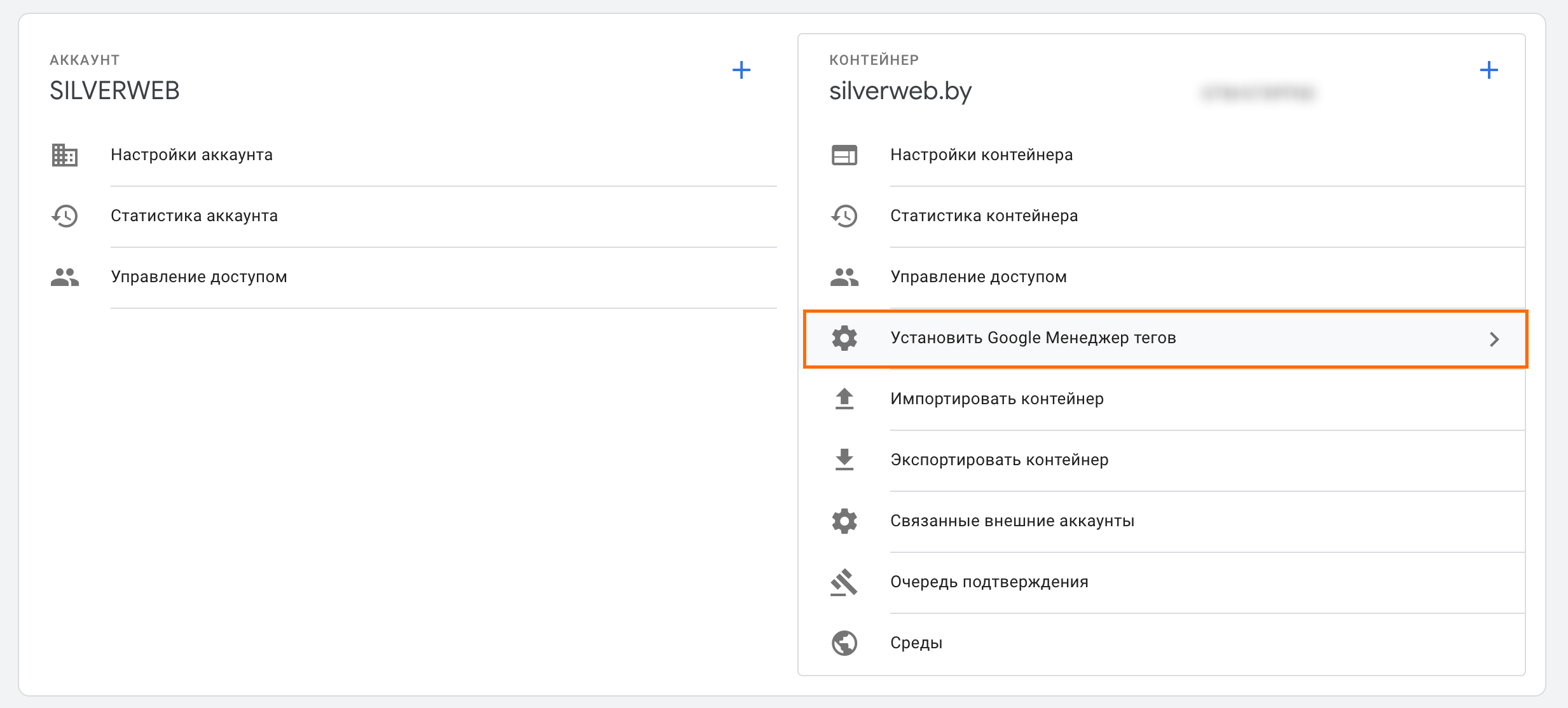
4.Скопируйте код GTM. Для этого перейдите на сайт GTM (tagmanager.google.com), нажмите на значок шестеренки справа.

5.Перейдите во вкладку «Установить Google Менеджер тегов» и скопируйте отображаемый код.
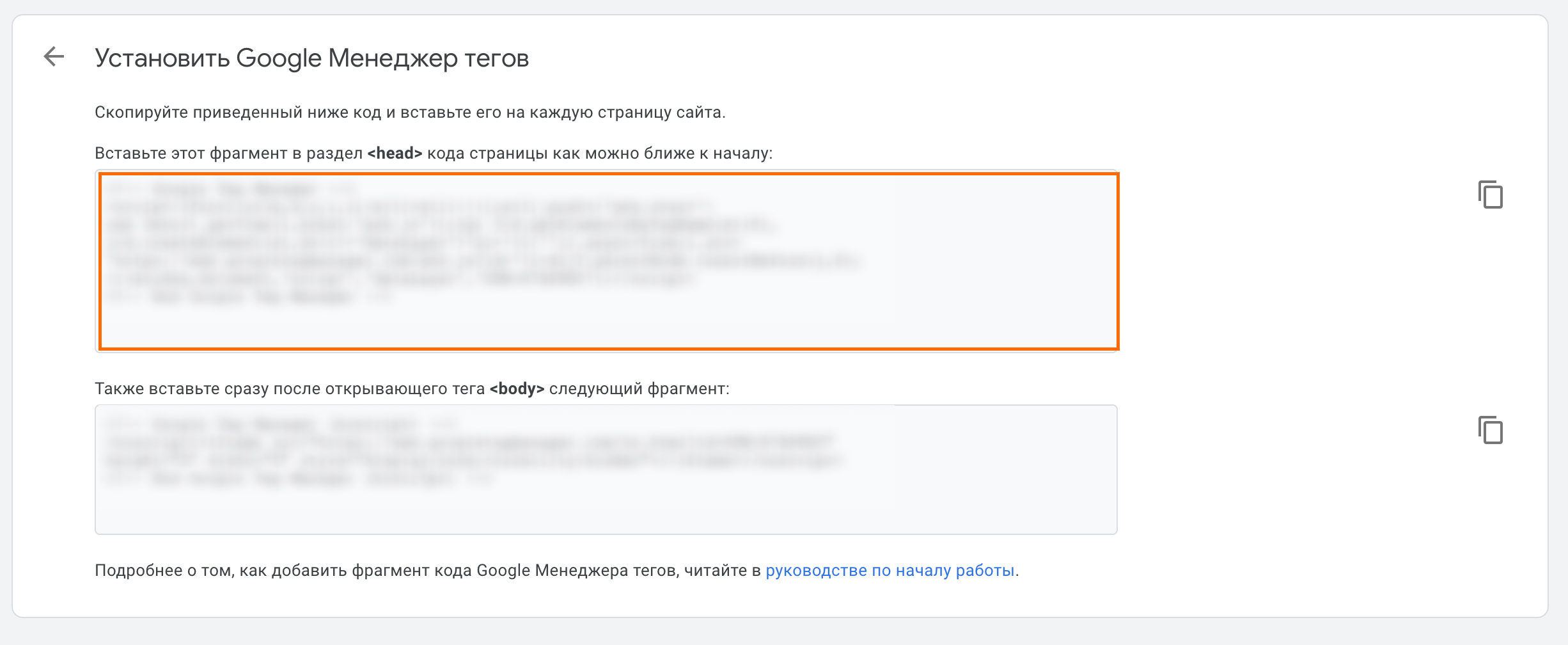
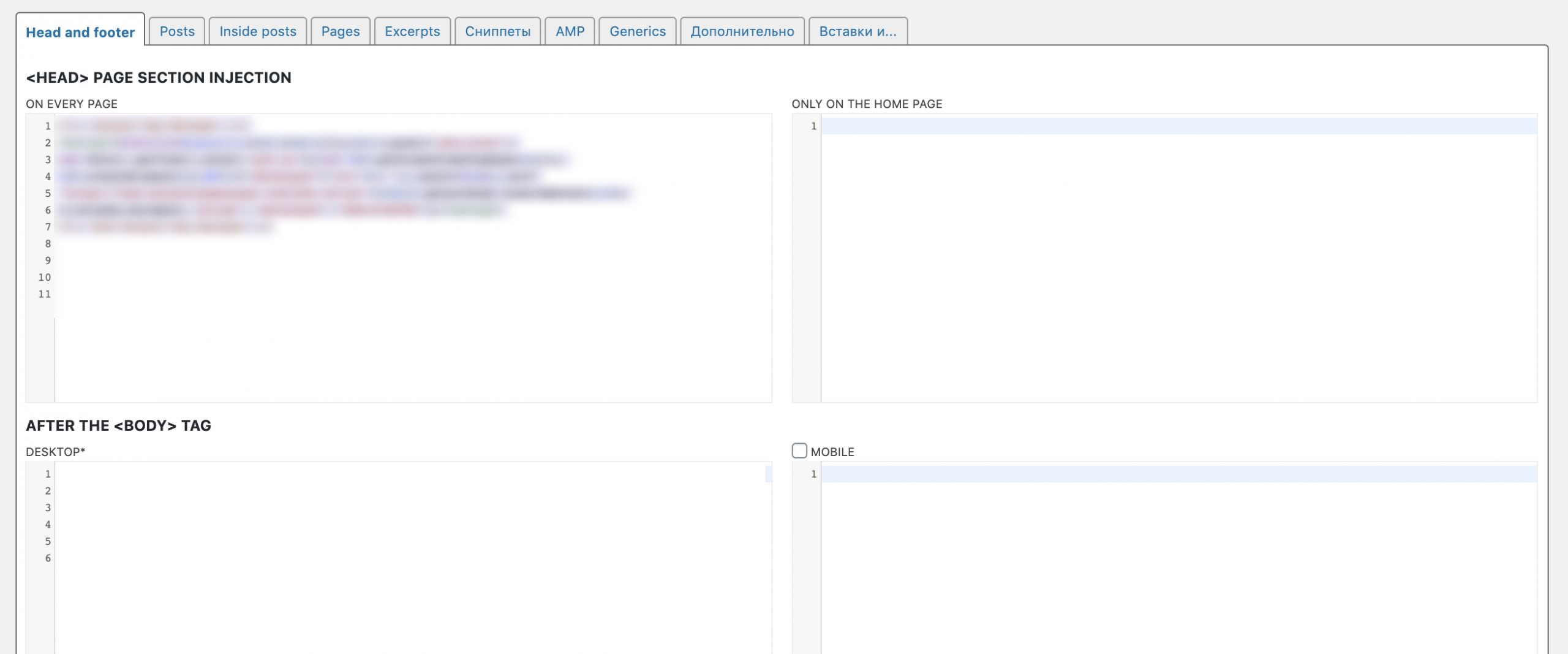
6.Вернитесь в админ-панель своего сайта. В разделе «Настройки» откройте установленный плагин и вставьте первую часть скопированного кода в верхний блок плагина.
7.Скопируйте вторую часть кода GTM и вставьте её во второй блок плагина.
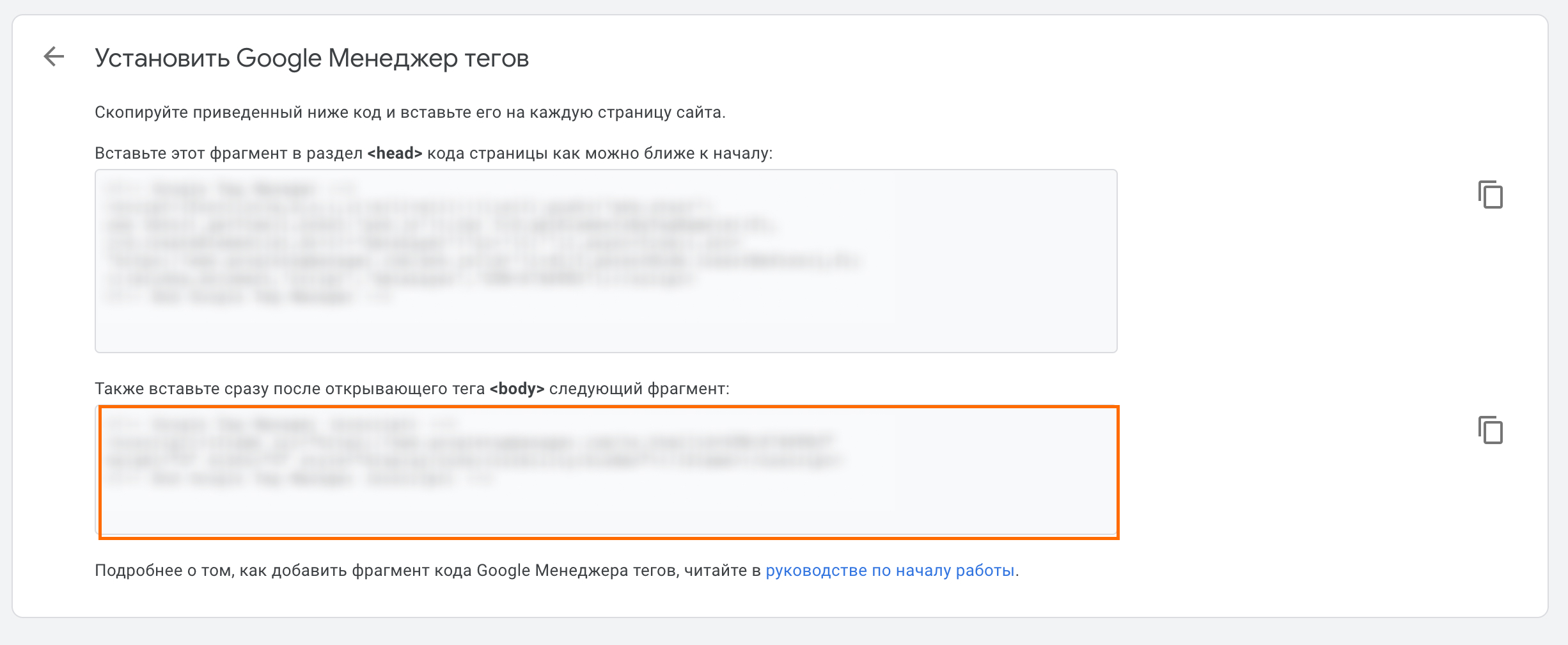
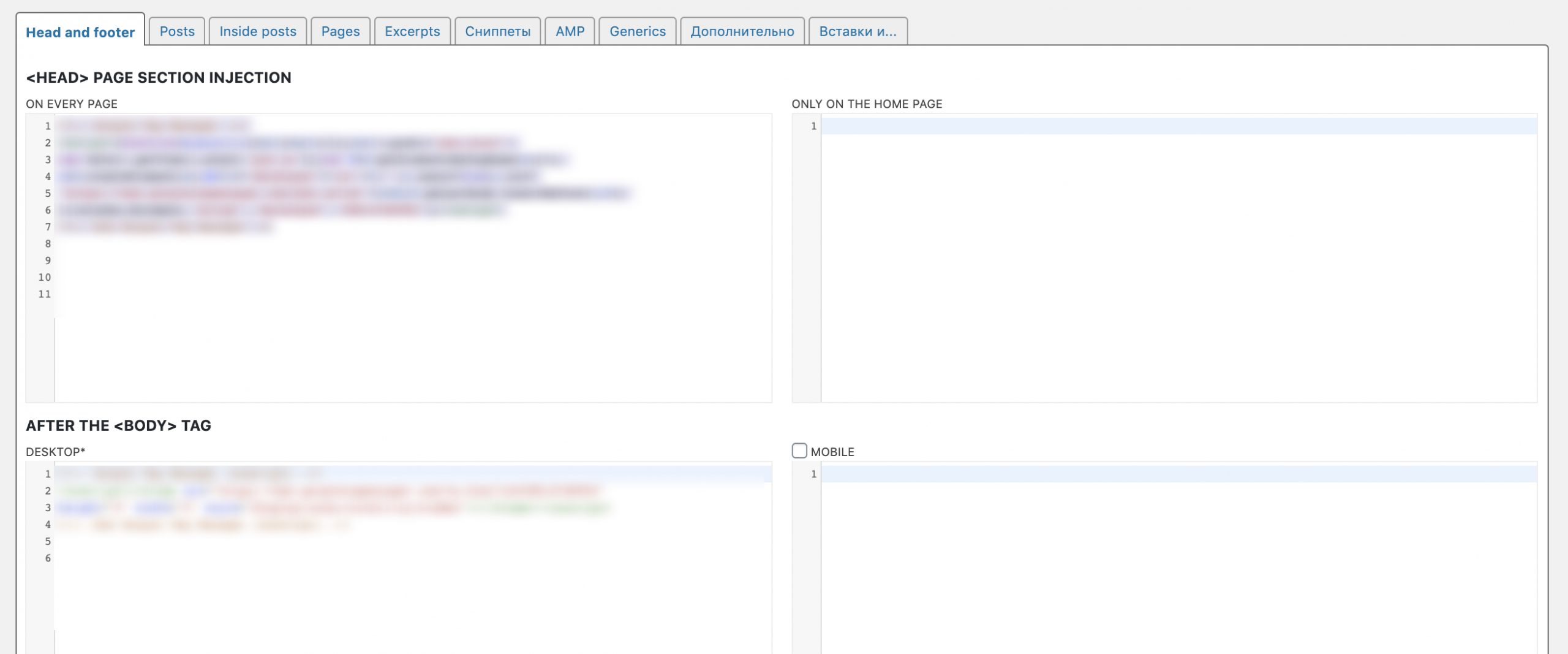
8.Сохраните внесенные изменения в плагине. Готово!
 DUNS Number: 68-606-2061
 NCAGE Number: A3G3J






 "INNOVA CONSULTING GROUP"


Комментарии
Написать комментарий