



Як додати код Google Tag Manager на WordPress

29
Червня
2024

Щоб додати Google Tag Manager на WordPress, скопіюйте дві частини коду контейнера: першу вставте якомога вище в head, другу — одразу після відкривального тегу body. Найпростіше зробити це плагіном, найнадійніше — через дочірню тему.
Коротко
- Код GTM складається з двох частин: script для head і noscript одразу після body.
- Швидкий спосіб — плагін Head, Footer and Post Injections або WPCode.
- Спеціалізований плагін GTM4WP ставить контейнер і передає дані WooCommerce.
- Правка header.php зникає після оновлення теми, тож використовуємо дочірню тему.
- Перевірка — режим попереднього перегляду GTM і Tag Assistant.
Навіщо потрібен Google Tag Manager на сайті WordPress?
Google Tag Manager (GTM) — контейнер, у якому зібрані всі лічильники й пікселі сайту: GA4, Google Ads, Meta Pixel, TikTok Pixel, Microsoft Clarity. Код ставиться на сайт один раз. Далі теги, події і тригери налаштовуються в інтерфейсі GTM без правок файлів теми. Менше плагінів-лічильників — швидший сайт.
Де взяти код Google Tag Manager?
Відкрийте tagmanager.google.com, створіть акаунт і контейнер типу «Веб». У списку контейнерів натисніть на значок шестірні або відкрийте «Адміністрування» → «Встановити Google Менеджер тегів». GTM покаже дві частини коду з вашим ідентифікатором вигляду GTM-XXXXXXX.

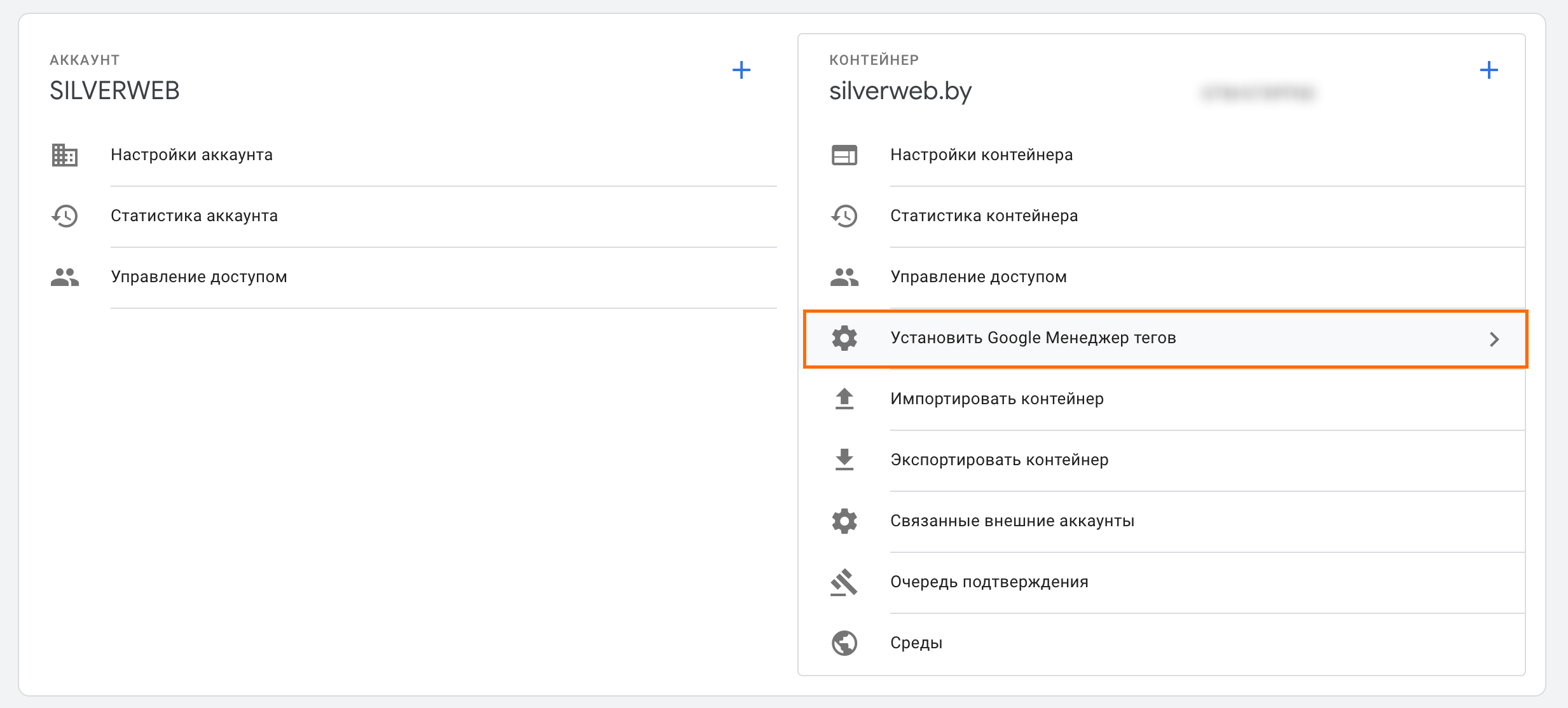
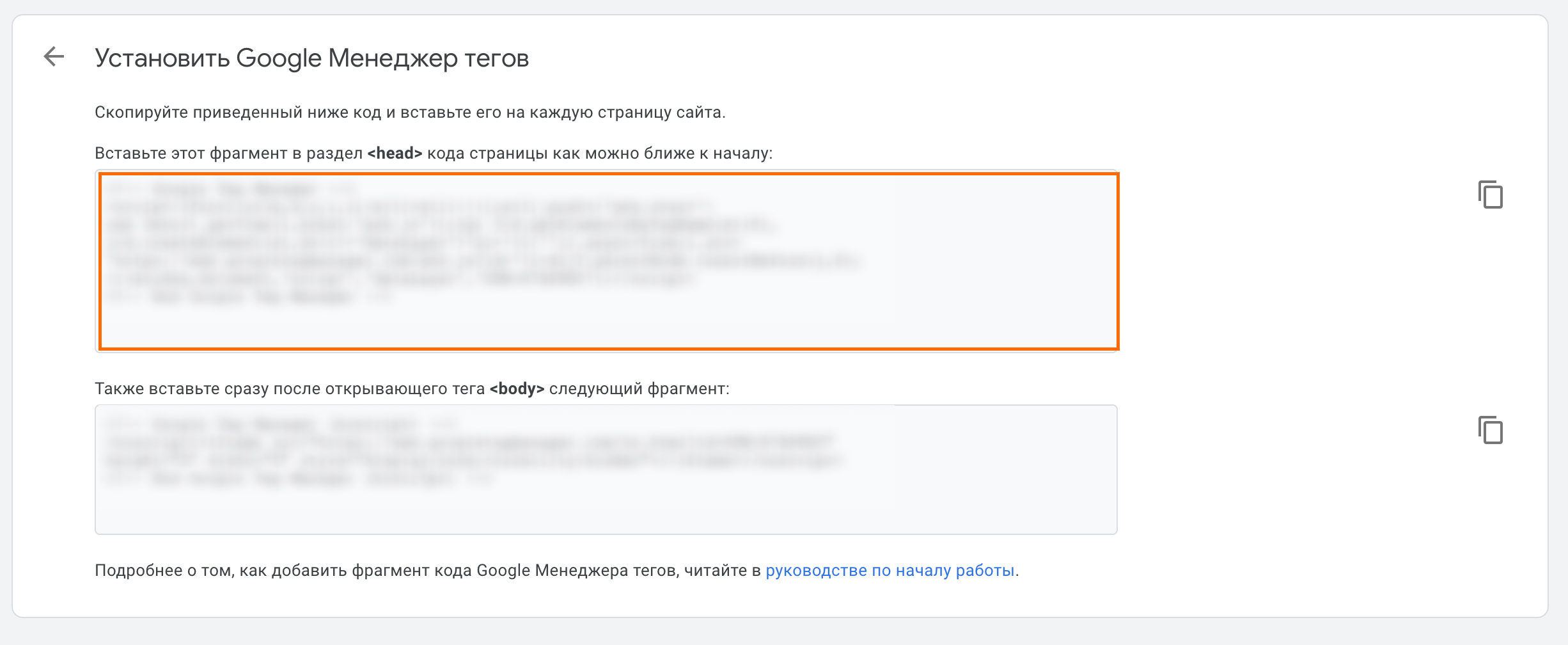
- Перша частина (script) — вставляється якомога вище в розділі head кожної сторінки.
- Друга частина (noscript) — одразу після відкривального тегу body.
Спосіб 1. Як додати GTM через плагін?
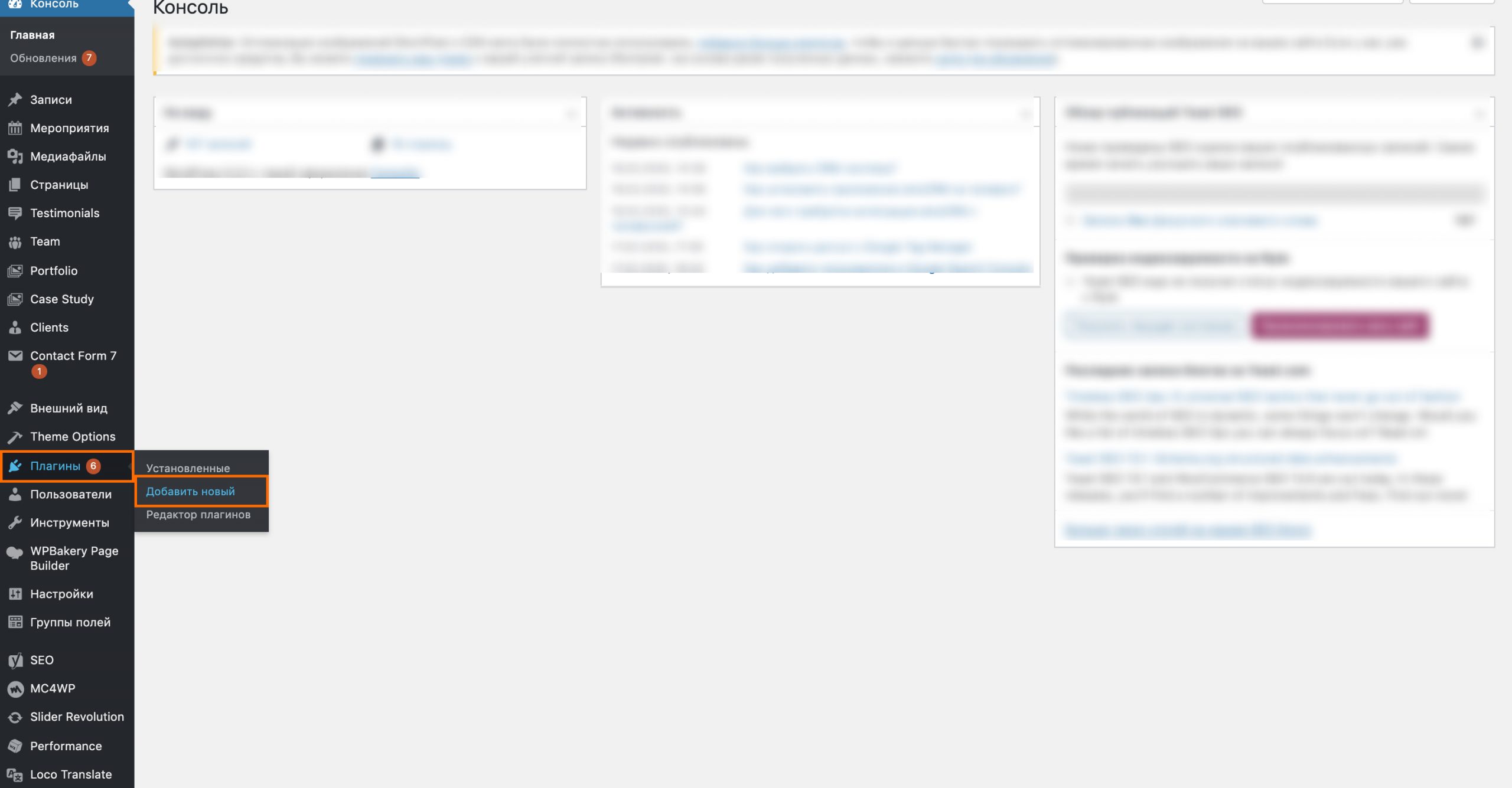
- В адмінці WordPress відкрийте «Плагіни» → «Додати новий».
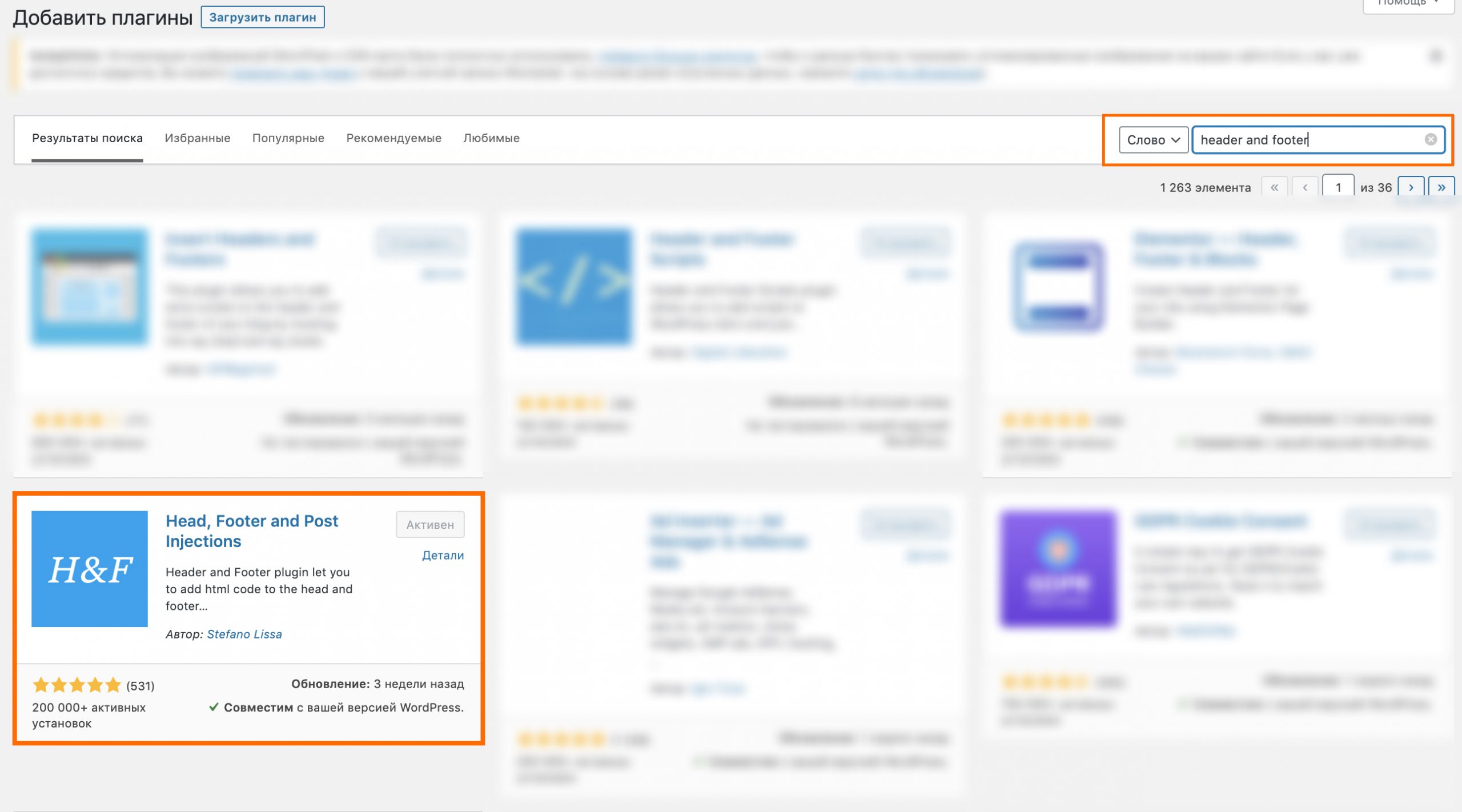
- Знайдіть «Head, Footer and Post Injections» (автор Stefano Lissa) або WPCode і встановіть.
- Відкрийте налаштування плагіна. Вставте першу частину коду GTM у блок для head на всіх сторінках.
- Другу частину вставте в блок «After the body tag».
- Збережіть зміни.
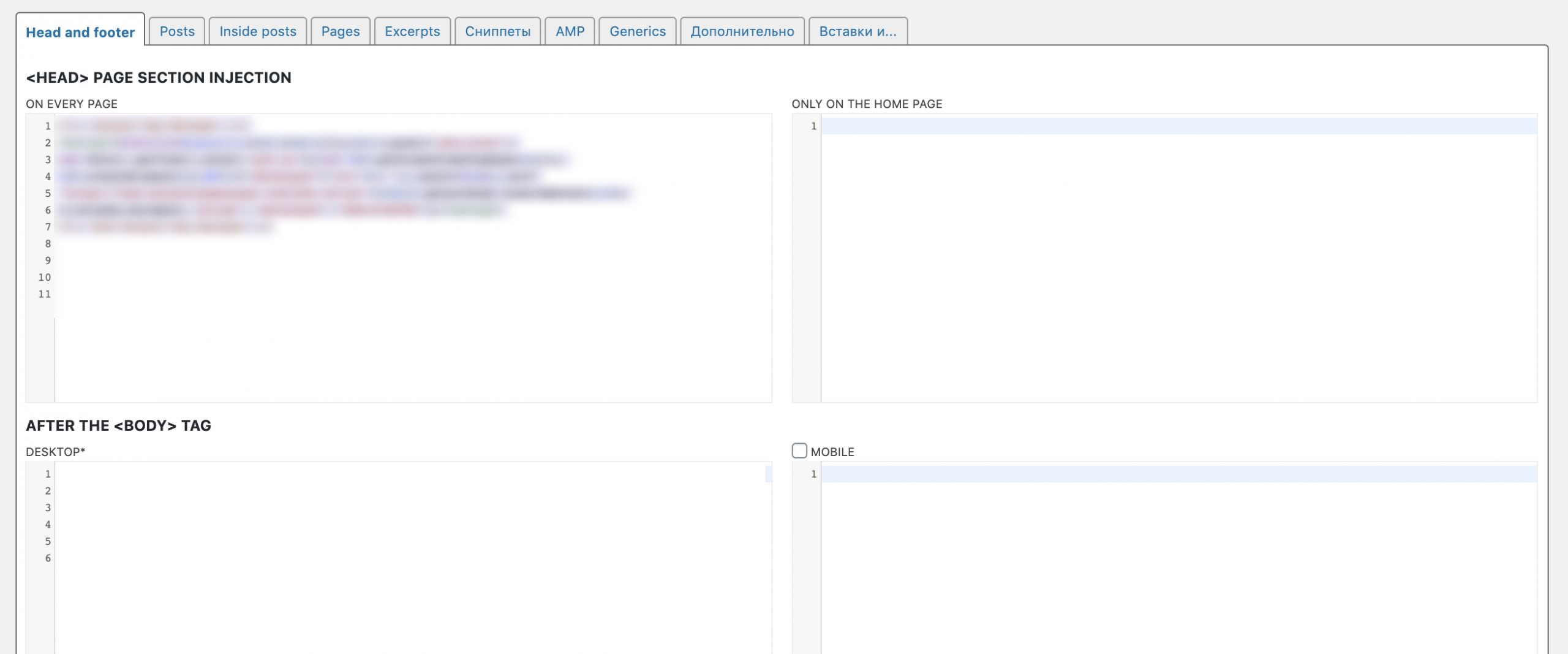
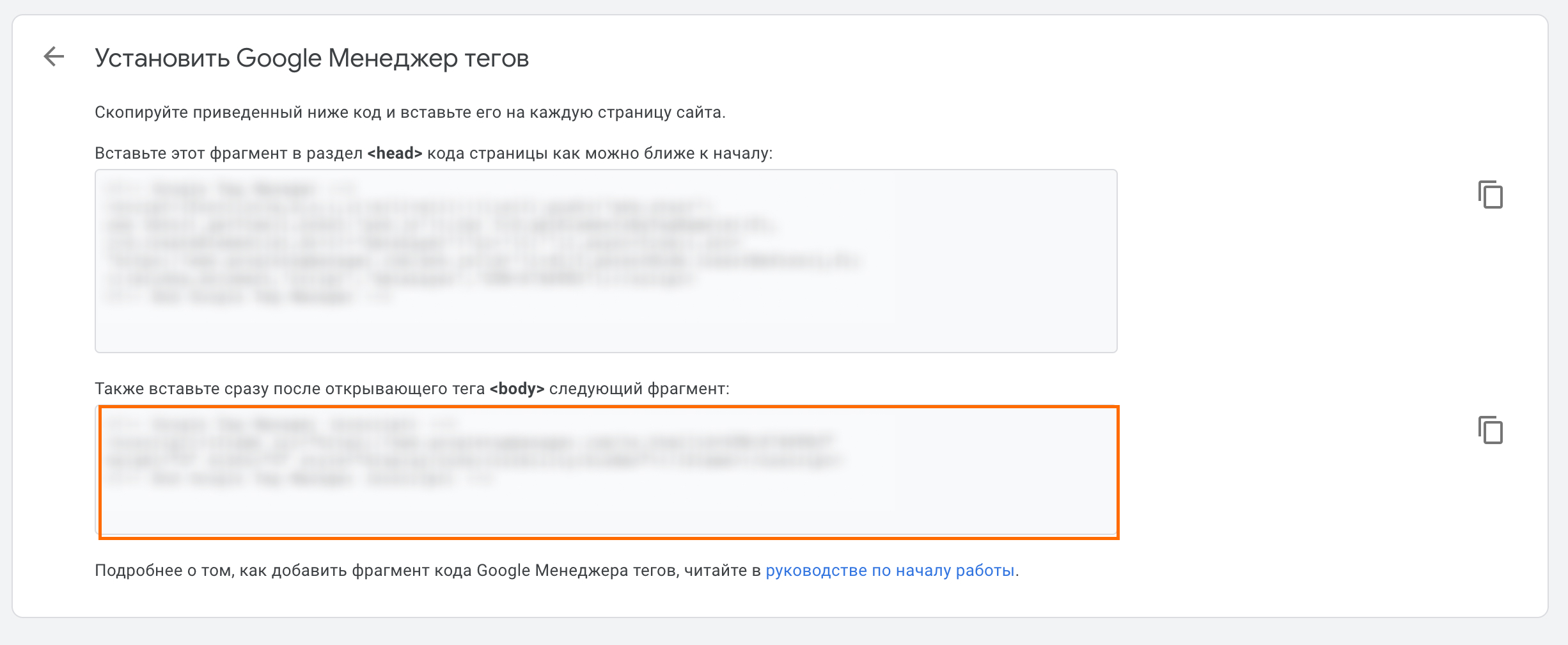
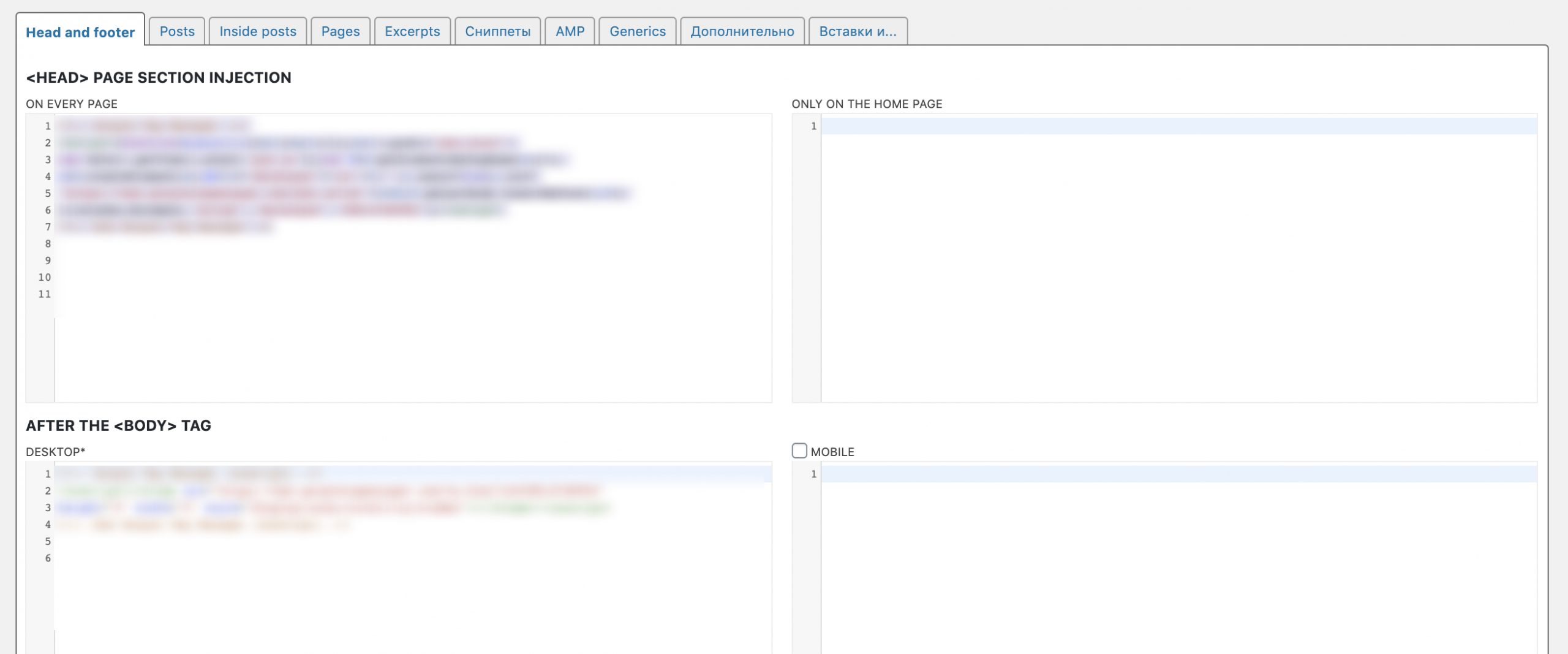
Спосіб 2. Як встановити GTM через плагін GTM4WP?
GTM4WP (Google Tag Manager for WordPress) — плагін саме для GTM. Встановіть його, у налаштуваннях вкажіть ID контейнера GTM-XXXXXXX і оберіть спосіб розміщення коду. Плюс для магазинів: плагін передає в dataLayer події WooCommerce — перегляд товару, додавання в кошик, покупку. Їх зручно надсилати в GA4 і Google Ads.
Спосіб 3. Як вставити код вручну без плагіна?
Правка header.php і footer.php у «Редакторі файлів» працює до першого оновлення теми: зміни затираються. У блокових темах на кшталт Twenty Twenty-Four файлу header.php немає взагалі. Надійний варіант — functions.php дочірньої теми. Хук wp_head виводить першу частину коду в head, хук wp_body_open — другу одразу після body:
add_action( 'wp_head', function () {
    echo '<!-- перша частина коду GTM для head -->';
}, 1 );
add_action( 'wp_body_open', function () {
    echo '<!-- друга частина коду GTM (noscript) -->';
} );
Замість коментарів вставте код із GTM. Хук wp_body_open підтримують теми, випущені для WordPress 5.2 і новіших.
Як перевірити, що GTM працює?
- У GTM натисніть «Попередній перегляд» і введіть адресу сайту. Tag Assistant відкриє сайт і покаже, що контейнер знайдено.
- Відкрийте код сторінки (Ctrl+U) і знайдіть GTM-XXXXXXX: він має траплятися в head і після body.
- Перевірте, що контейнер стоїть один раз. Подвійне встановлення подвоює перегляди й конверсії.
Що робити з кодом gtag.js, встановленим раніше?
Якщо GA4 раніше ставили окремим тегом Google (gtag.js), після переходу на GTM приберіть старий код. Інакше GA4 рахуватиме кожен перегляд двічі.
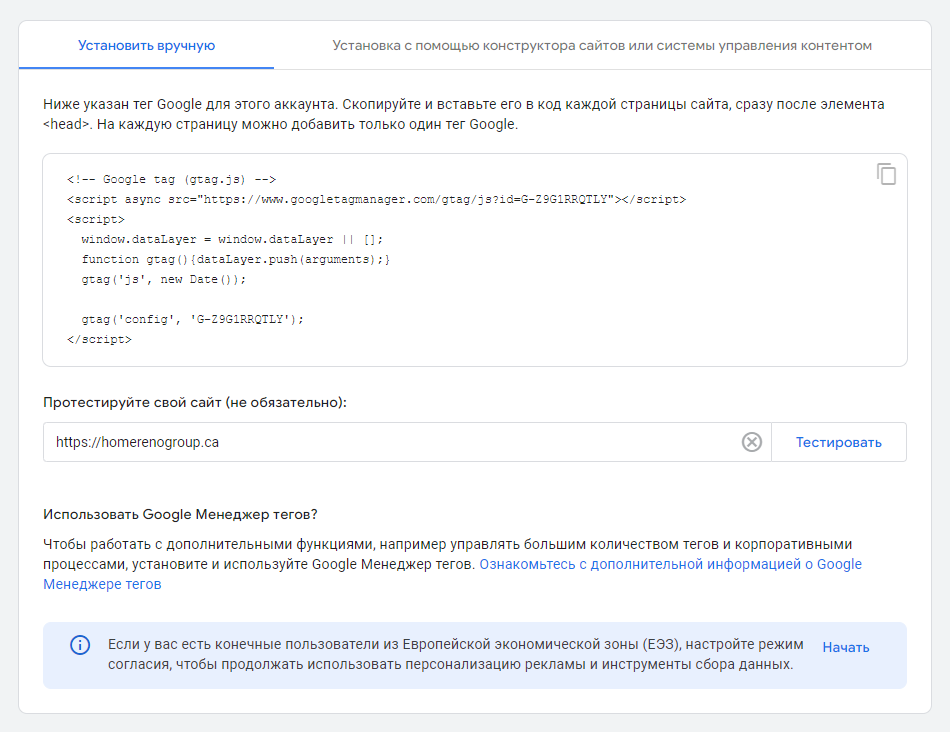
Що налаштувати в GTM після встановлення?
Насамперед — тег Google з ідентифікатором GA4 на всіх сторінках. Потім події заявок: надсилання форми, кліки на телефон і месенджери, позначені в GA4 як ключові події. Для відвідувачів із ЄЕЗ потрібен режим згоди Consent Mode v2 і cookie-банер. Покроково зв’язку описали в статті як підключити Google Analytics, Tag Manager і Search Console.
Часті запитання
Куди вставляти другу частину коду GTM?
Одразу після відкривального тегу body. Першу частину — якомога вище в head.
Який плагін обрати для GTM на WordPress?
Для простого вставлення коду вистачить Head, Footer and Post Injections або WPCode. Для магазину на WooCommerce зручніший GTM4WP, він передає події покупок.
Чому зник код GTM після оновлення теми?
Код вставили в header.php основної теми, і оновлення його перезаписало. Використовуйте плагін або functions.php дочірньої теми.
Чи потрібен окремий код GA4, якщо стоїть GTM?
Ні. GA4 підключається всередині GTM тегом Google. Окремий gtag.js прибирають, щоб дані не дублювалися.
Чи сповільнює GTM сайт?
Сам контейнер легкий. Швидкість залежить від кількості тегів у ньому, тож зайві пікселі видаляємо.
Потрібно налаштувати GTM, GA4 і облік заявок для реклами? Надішліть адресу сайту — перевіримо, що вже стоїть, і запропонуємо план налаштування.
Налаштувати аналітику і рекламуTelegramWhatsApp
Зв'язатися з нами
І відповімо на всі ваші запитання.
 DUNS Number: 68-606-2061
 NCAGE Number: A3G3J






 "INNOVA CONSULTING GROUP"
Коментарі
Write comment