



Как добавить код Google Tag Manager на WordPress

28
Июня
2024

Чтобы добавить Google Tag Manager на WordPress, скопируйте две части кода контейнера: первую вставьте как можно выше в head, вторую — сразу после открывающего тега body. Проще всего сделать это плагином, надёжнее — через дочернюю тему.
Коротко
- Код GTM состоит из двух частей: script для head и noscript сразу после body.
- Быстрый способ — плагин Head, Footer and Post Injections или WPCode.
- Специализированный плагин GTM4WP ставит контейнер и передаёт данные WooCommerce.
- Правка header.php слетает при обновлении темы, поэтому используем дочернюю тему.
- Проверка — режим предварительного просмотра GTM и Tag Assistant.
Зачем нужен Google Tag Manager на сайте WordPress?
Google Tag Manager (GTM) — контейнер, в котором живут все счётчики и пиксели сайта: GA4, Google Ads, Meta Pixel, TikTok Pixel, Microsoft Clarity. Код ставится на сайт один раз. Дальше теги, события и триггеры настраиваются в интерфейсе GTM без правки файлов темы. Меньше плагинов-счётчиков — быстрее сайт.
Где взять код Google Tag Manager?
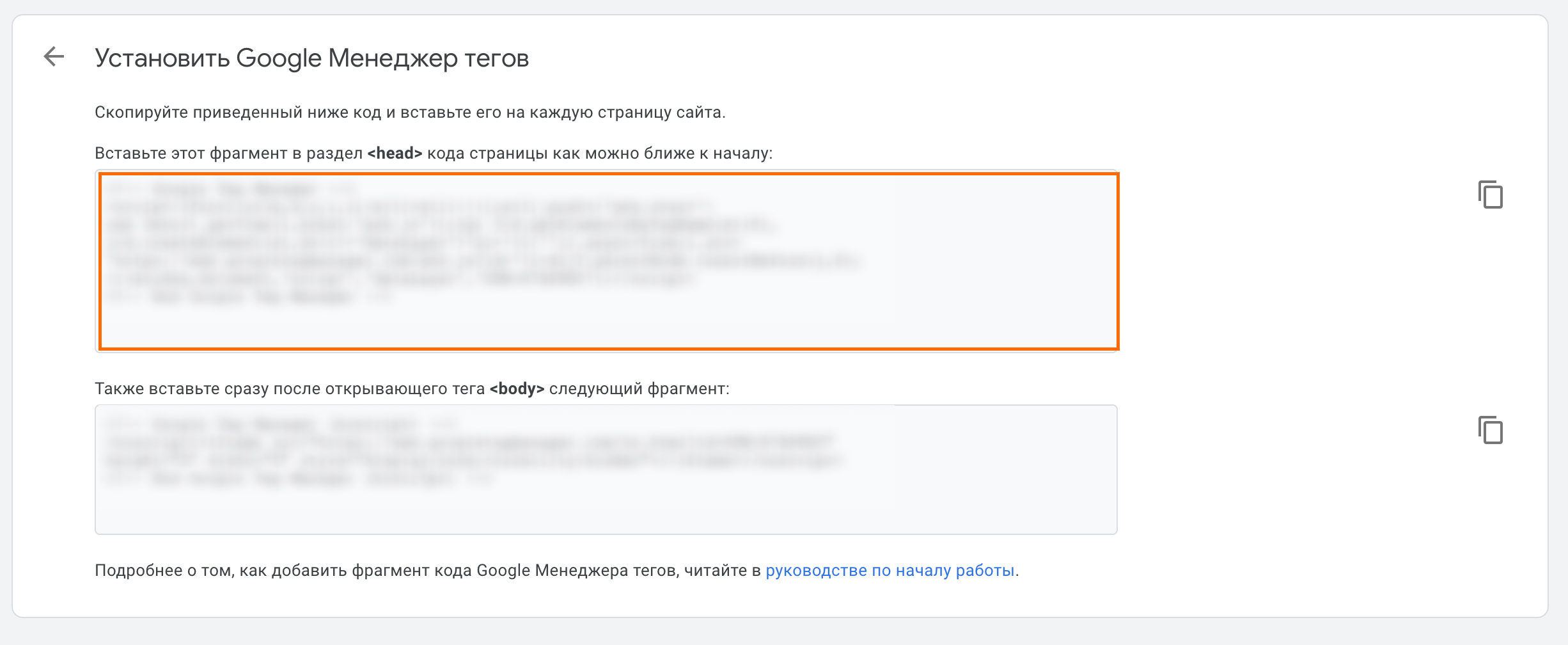
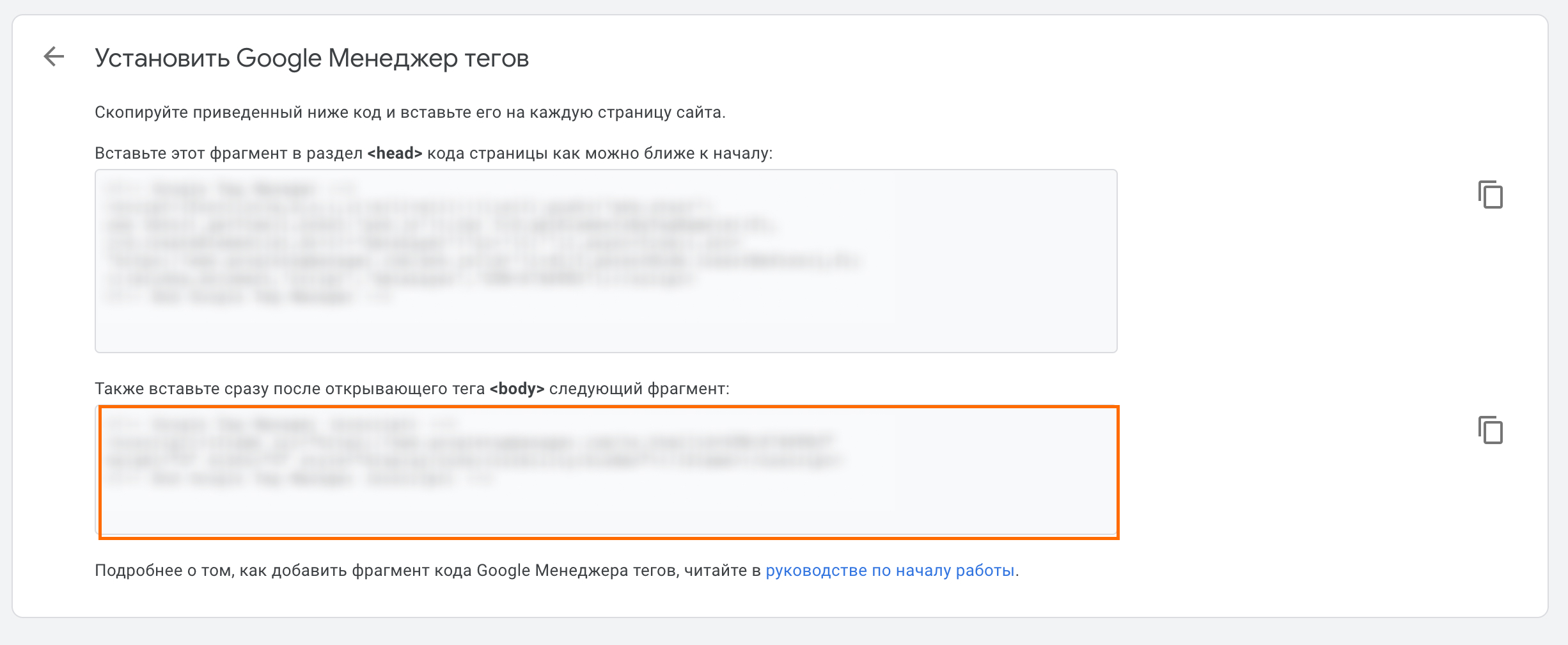
Откройте tagmanager.google.com, создайте аккаунт и контейнер типа «Веб». В списке контейнеров нажмите на значок шестерёнки или откройте «Администрирование» → «Установить Google Менеджер тегов». GTM покажет две части кода с вашим идентификатором вида GTM-XXXXXXX.

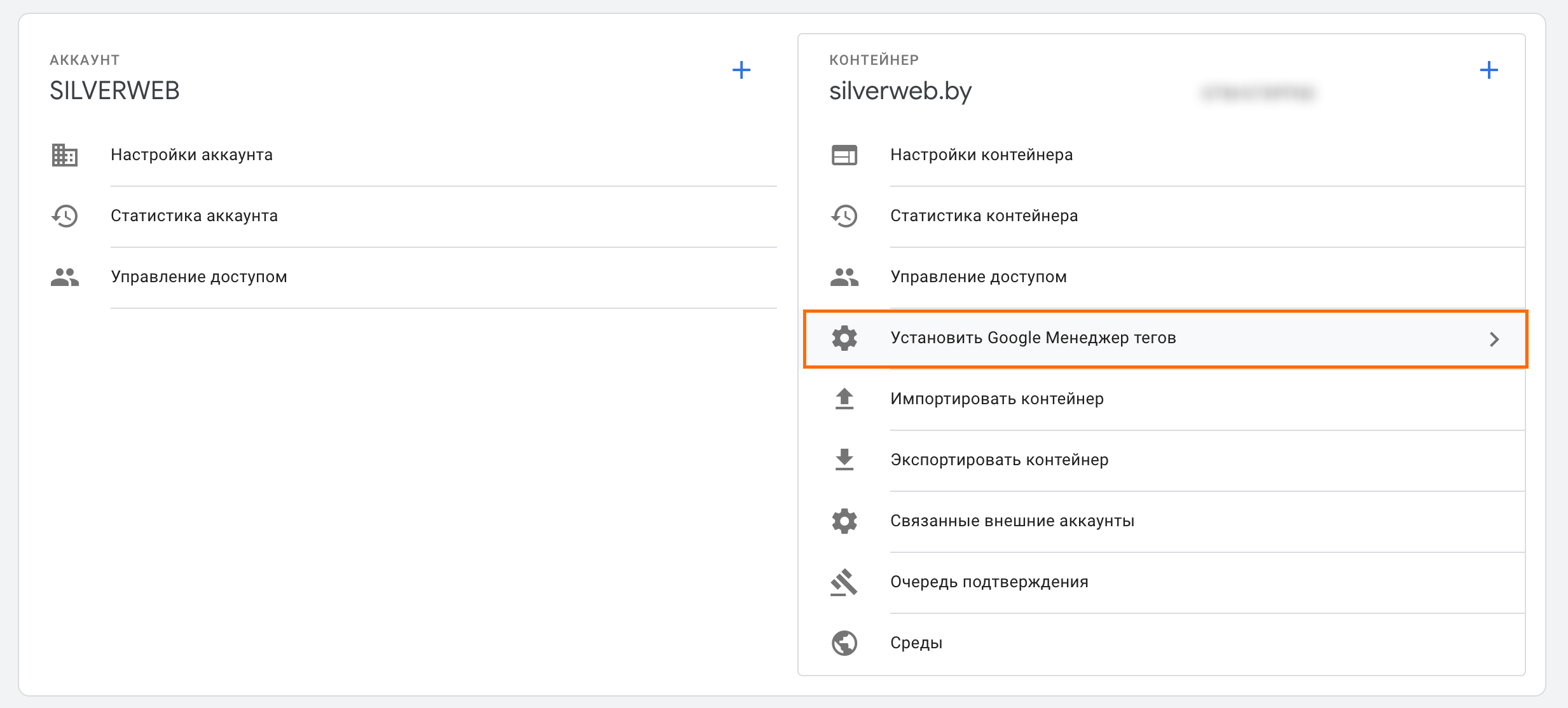
- Первая часть (script) — вставляется как можно выше в разделе head каждой страницы.
- Вторая часть (noscript) — сразу после открывающего тега body.
Способ 1. Как добавить GTM через плагин?
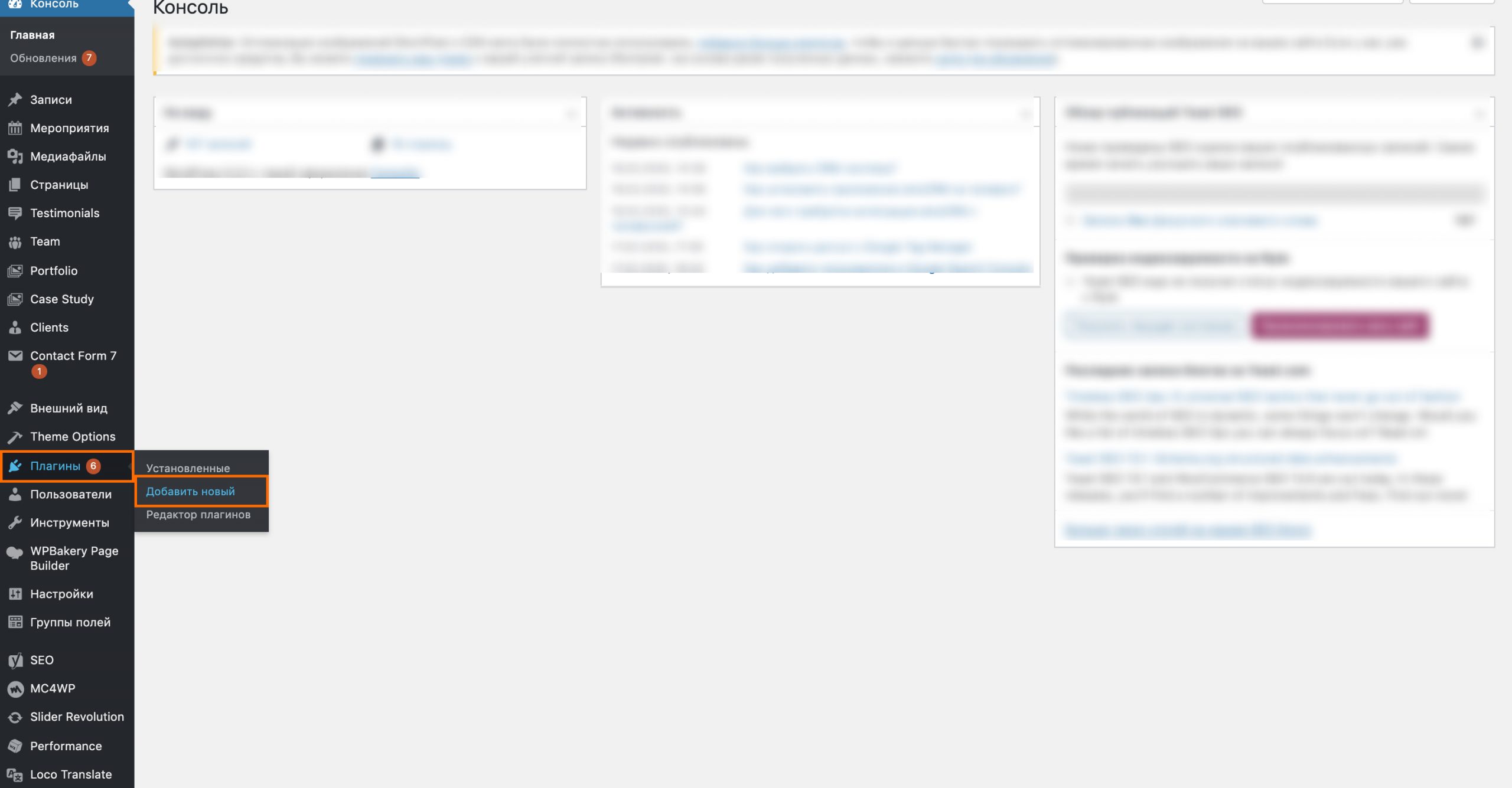
- В админке WordPress откройте «Плагины» → «Добавить новый».
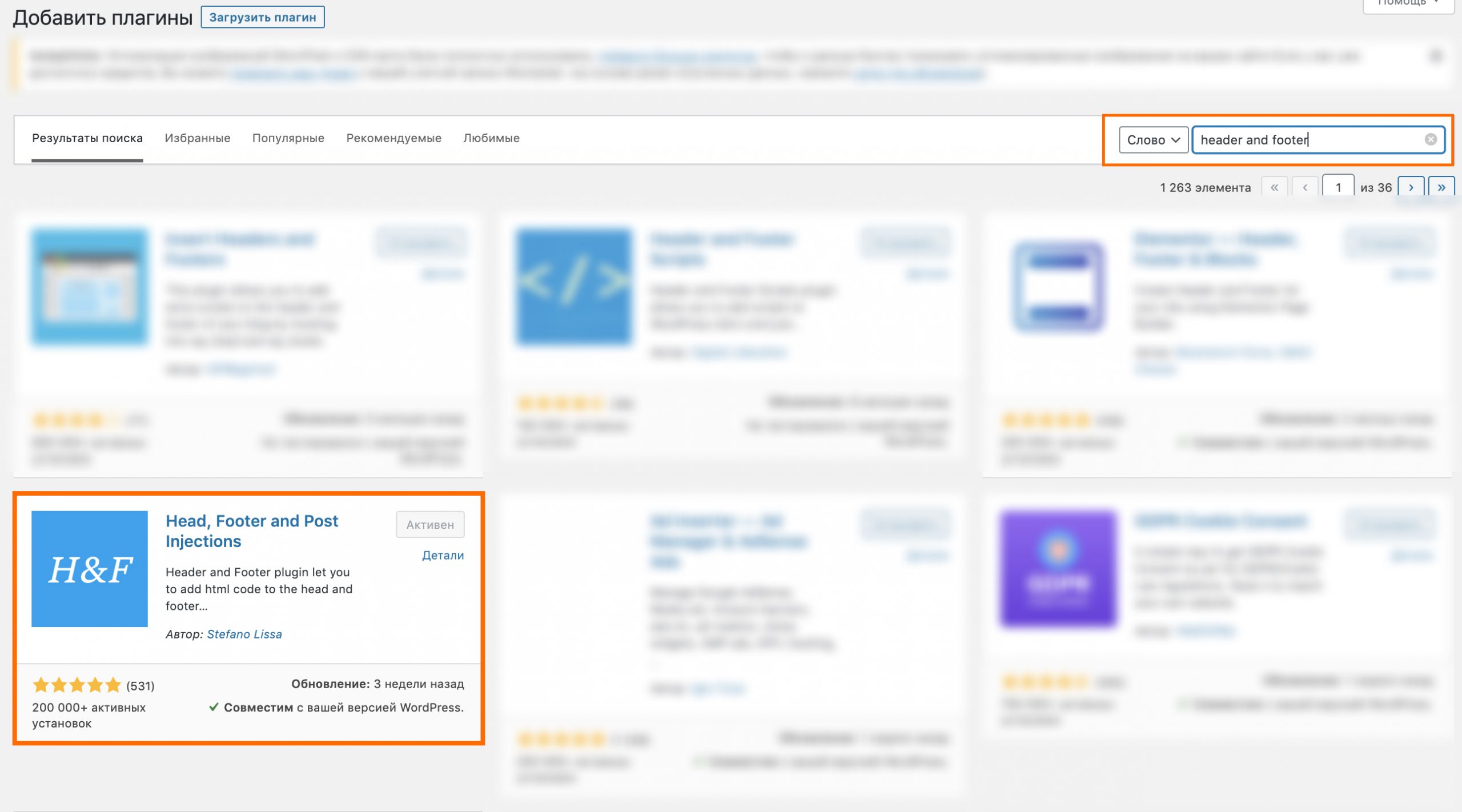
- Найдите «Head, Footer and Post Injections» (автор Stefano Lissa) или WPCode и установите.
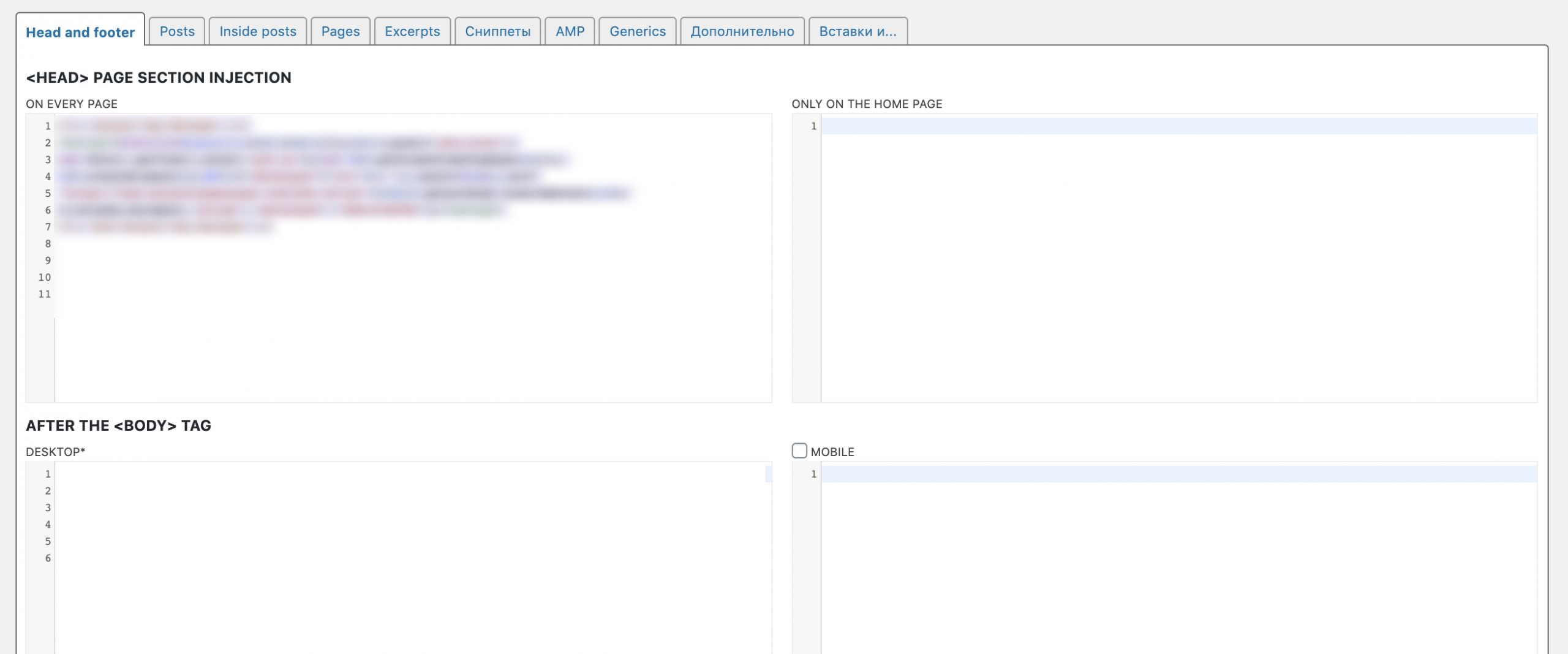
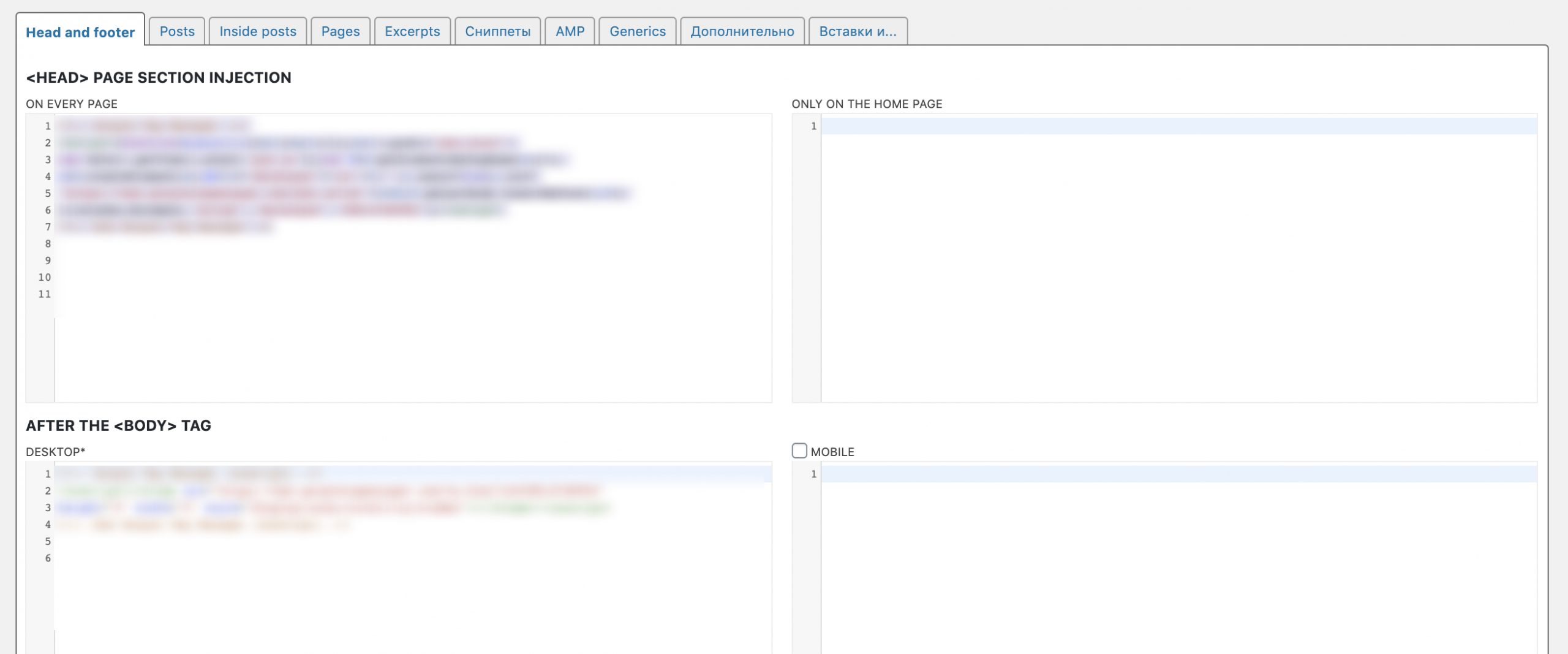
- Откройте настройки плагина. Вставьте первую часть кода GTM в блок для head на всех страницах.
- Вторую часть вставьте в блок «After the body tag».
- Сохраните изменения.
Способ 2. Как установить GTM через плагин GTM4WP?
GTM4WP (Google Tag Manager for WordPress) — плагин именно для GTM. Установите его, в настройках укажите ID контейнера GTM-XXXXXXX и выберите способ размещения кода. Плюс для магазинов: плагин передаёт в dataLayer события WooCommerce — просмотр товара, добавление в корзину, покупку. Их удобно отправлять в GA4 и Google Ads.
Способ 3. Как вставить код вручную без плагина?
Правка header.php и footer.php в «Редакторе файлов» работает до первого обновления темы: изменения затираются. В блочных темах вроде Twenty Twenty-Four файла header.php нет вообще. Надёжный вариант — functions.php дочерней темы. Хук wp_head выводит первую часть кода в head, хук wp_body_open — вторую сразу после body:
add_action( 'wp_head', function () {
    echo '<!-- первая часть кода GTM для head -->';
}, 1 );
add_action( 'wp_body_open', function () {
    echo '<!-- вторая часть кода GTM (noscript) -->';
} );
Вместо комментариев вставьте код из GTM. Хук wp_body_open поддерживают темы, выпущенные для WordPress 5.2 и новее.
Как проверить, что GTM работает?
- В GTM нажмите «Предварительный просмотр» и введите адрес сайта. Tag Assistant откроет сайт и покажет, что контейнер найден.
- Откройте код страницы (Ctrl+U) и найдите GTM-XXXXXXX: он должен встречаться в head и после body.
- Проверьте, что контейнер стоит один раз. Двойная установка удваивает просмотры и конверсии.
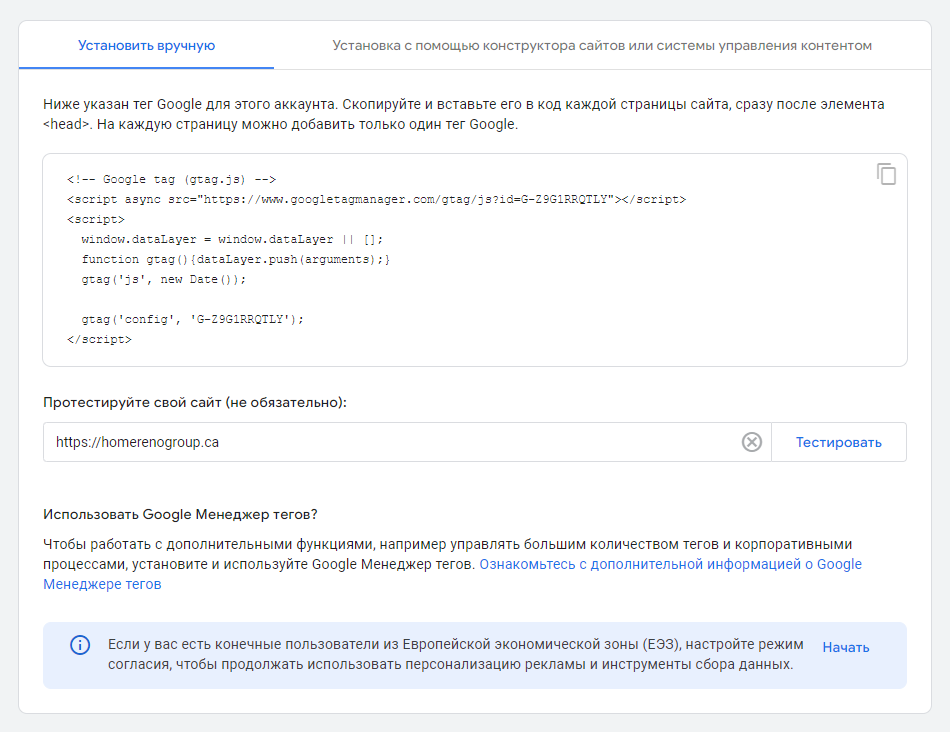
Что уже установлено через gtag.js?
Если GA4 раньше ставили отдельным тегом Google (gtag.js), после перехода на GTM уберите старый код. Иначе GA4 будет считать каждый просмотр дважды.
Что настроить в GTM после установки?
Первым делом — тег Google с идентификатором GA4 на всех страницах. Затем события заявок: отправка формы, клики по телефону и мессенджерам, отмеченные в GA4 как ключевые события. Для посетителей из ЕЭЗ нужен режим согласия Consent Mode v2 и cookie-баннер. Пошагово связку описали в статье как подключить Google Analytics, Tag Manager и Search Console.
Частые вопросы
Куда вставлять вторую часть кода GTM?
Сразу после открывающего тега body. Первая часть — как можно выше в head.
Какой плагин выбрать для GTM на WordPress?
Для простой вставки кода хватит Head, Footer and Post Injections или WPCode. Для магазина на WooCommerce удобнее GTM4WP, он передаёт события покупок.
Почему пропал код GTM после обновления темы?
Код вставили в header.php основной темы, и обновление его перезаписало. Используйте плагин или functions.php дочерней темы.
Нужен ли отдельный код GA4, если стоит GTM?
Нет. GA4 подключается внутри GTM тегом Google. Отдельный gtag.js при этом убирают, чтобы данные не дублировались.
Замедляет ли GTM сайт?
Сам контейнер лёгкий. Скорость зависит от количества тегов внутри него, поэтому лишние пиксели удаляем.
Нужно настроить GTM, GA4 и учёт заявок для рекламы? Пришлите адрес сайта — проверим, что уже стоит, и предложим план настройки.
Настроить аналитику и рекламуTelegramWhatsApp
Связаться с нами
И ответим на все интересующие Вас вопросы.
 DUNS Number: 68-606-2061
 NCAGE Number: A3G3J






 "INNOVA CONSULTING GROUP"


Комментарии
Написать комментарий