



Как подключить Google Analytics, Google Tag Manager и Google Search Console на сайт

18
Ноября
2024
Порядок такой: установите на сайт контейнер Google Tag Manager, внутри него подключите Google Analytics 4 тегом Google, подтвердите сайт в Search Console и свяжите Search Console с GA4. Настройка занимает около часа.
Коротко
- GA4 показывает поведение посетителей и заявки, Search Console — запросы и позиции в Google.
- GTM ставится на сайт один раз, дальше все теги настраиваются в его интерфейсе.
- GA4 подключается внутри GTM тегом Google с идентификатором G-XXXXXXX.
- Search Console подтверждается через DNS, HTML-файл или автоматически через GTM.
- Сразу продлите хранение данных GA4 до 14 месяцев и отметьте ключевые события.
Зачем нужны все три сервиса?
| Сервис | Что показывает | Для чего нужен |
|---|---|---|
| Google Analytics 4 | источники трафика, поведение, заявки, продажи | понять, какой канал приводит клиентов |
| Google Tag Manager | ничего, это контейнер для кодов | ставить счётчики и события без правки сайта |
| Google Search Console | запросы, показы, клики, позиции, ошибки индексации | SEO и контроль видимости в Google |
Universal Analytics отключён в 2023 году, актуальная версия — GA4.
Шаг 1. Как создать ресурс Google Analytics 4?
- Откройте analytics.google.com и войдите в аккаунт Google компании.
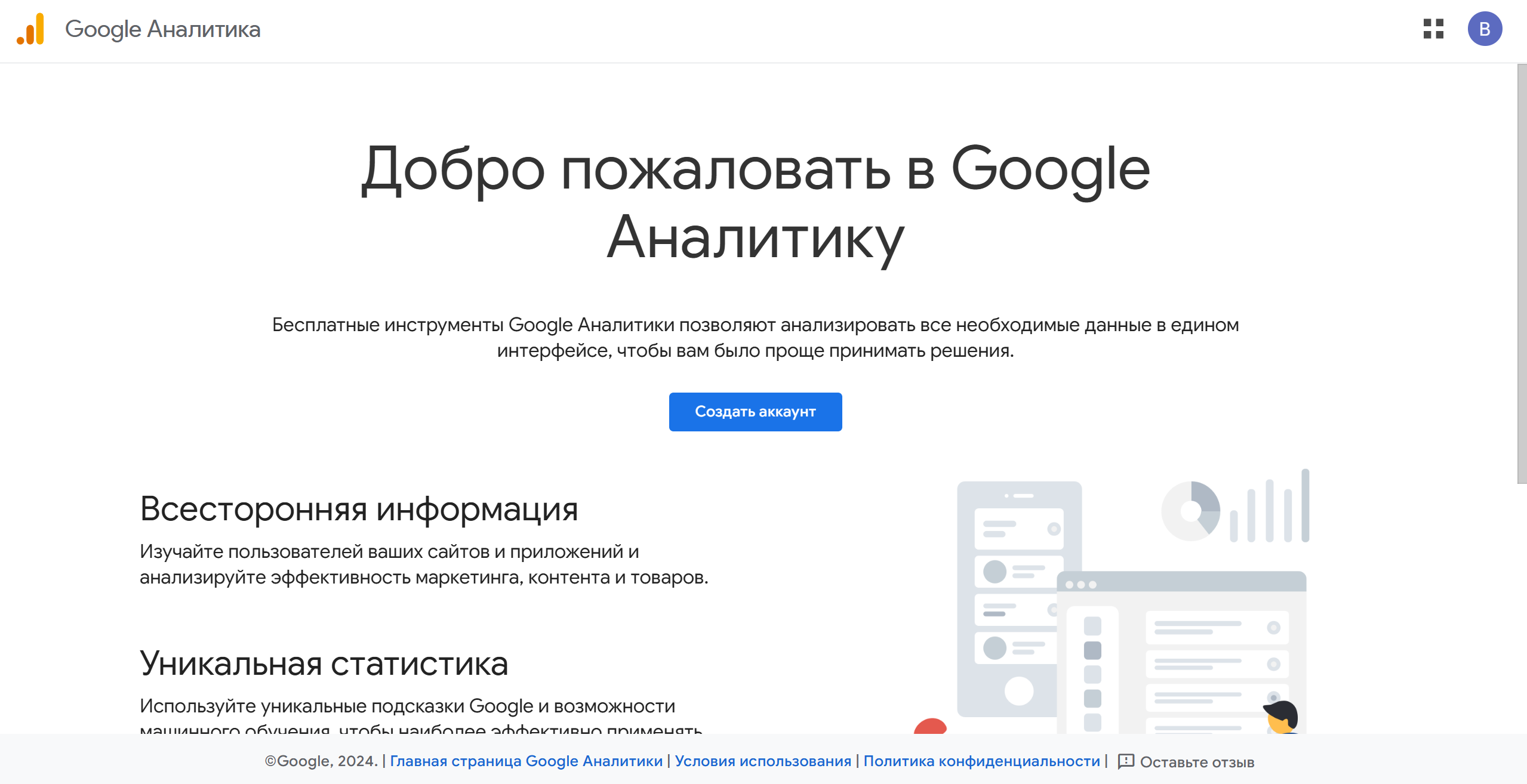
- Нажмите «Начать измерение»: задайте название аккаунта, ресурса, часовой пояс и валюту.
- Выберите платформу «Веб», укажите адрес сайта и название потока данных.
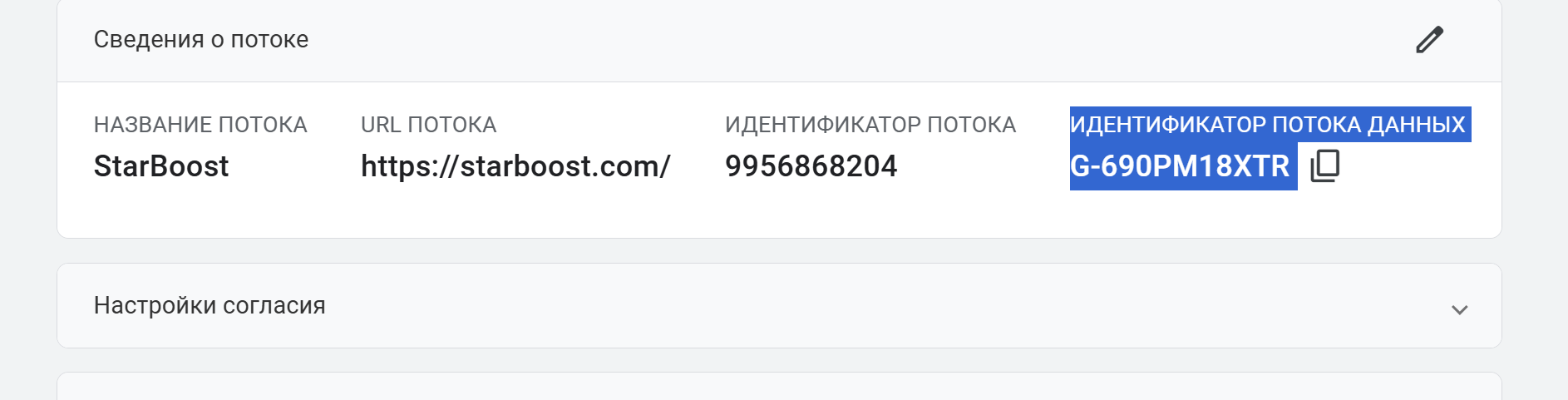
- В сведениях о потоке скопируйте идентификатор вида G-XXXXXXX. Он понадобится в GTM.
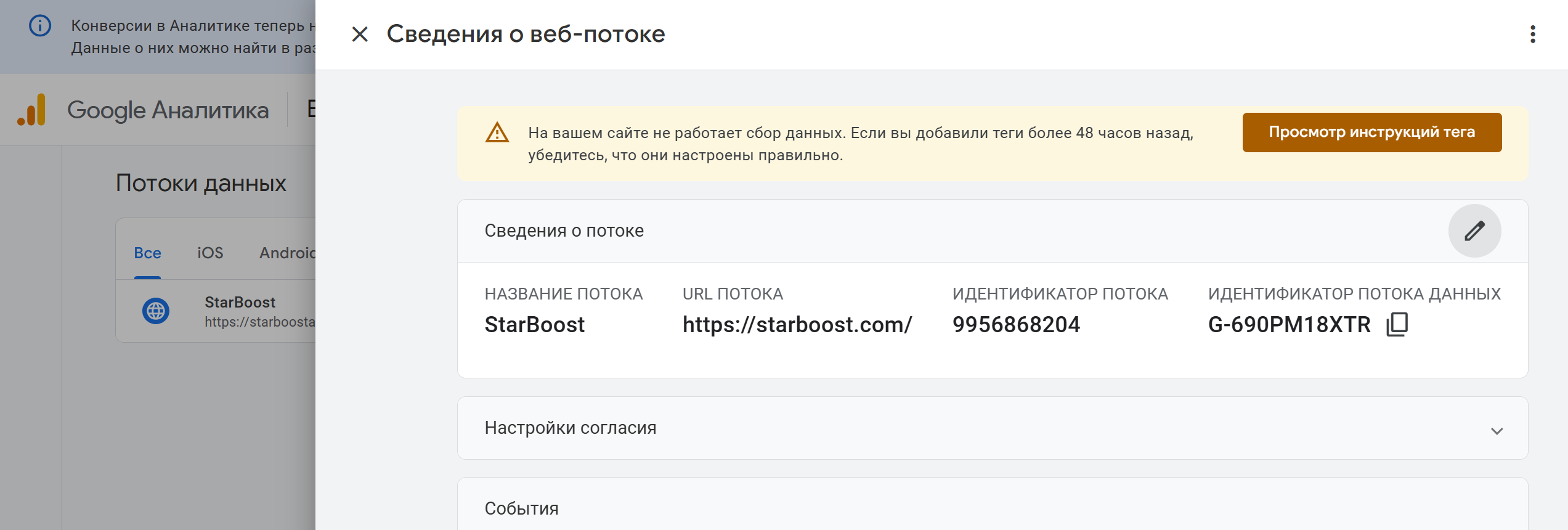
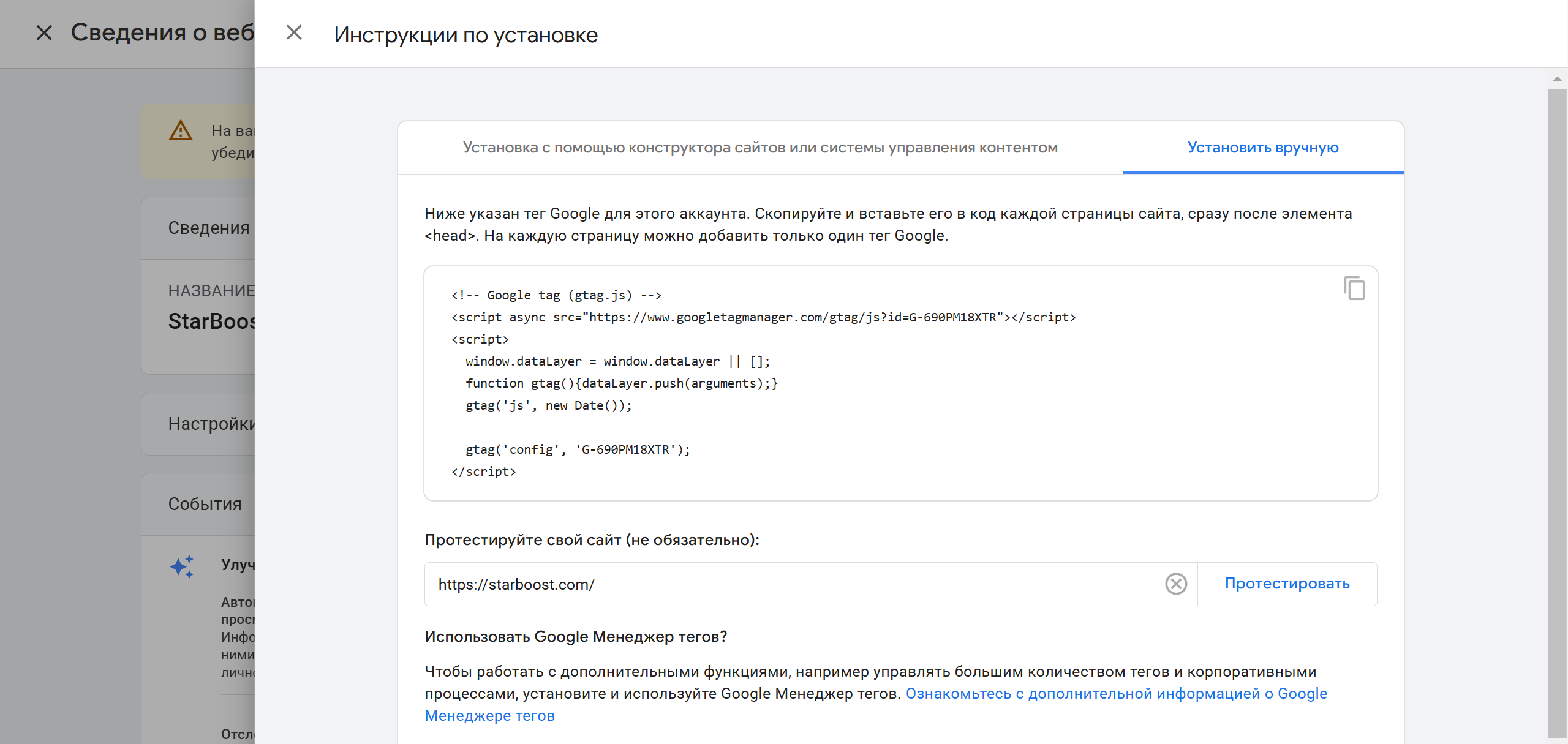
GA4 предложит установить тег Google вручную. Если на сайте будет GTM, этот шаг пропускаем: код ставится один раз, через контейнер.
Шаг 2. Как установить Google Tag Manager?
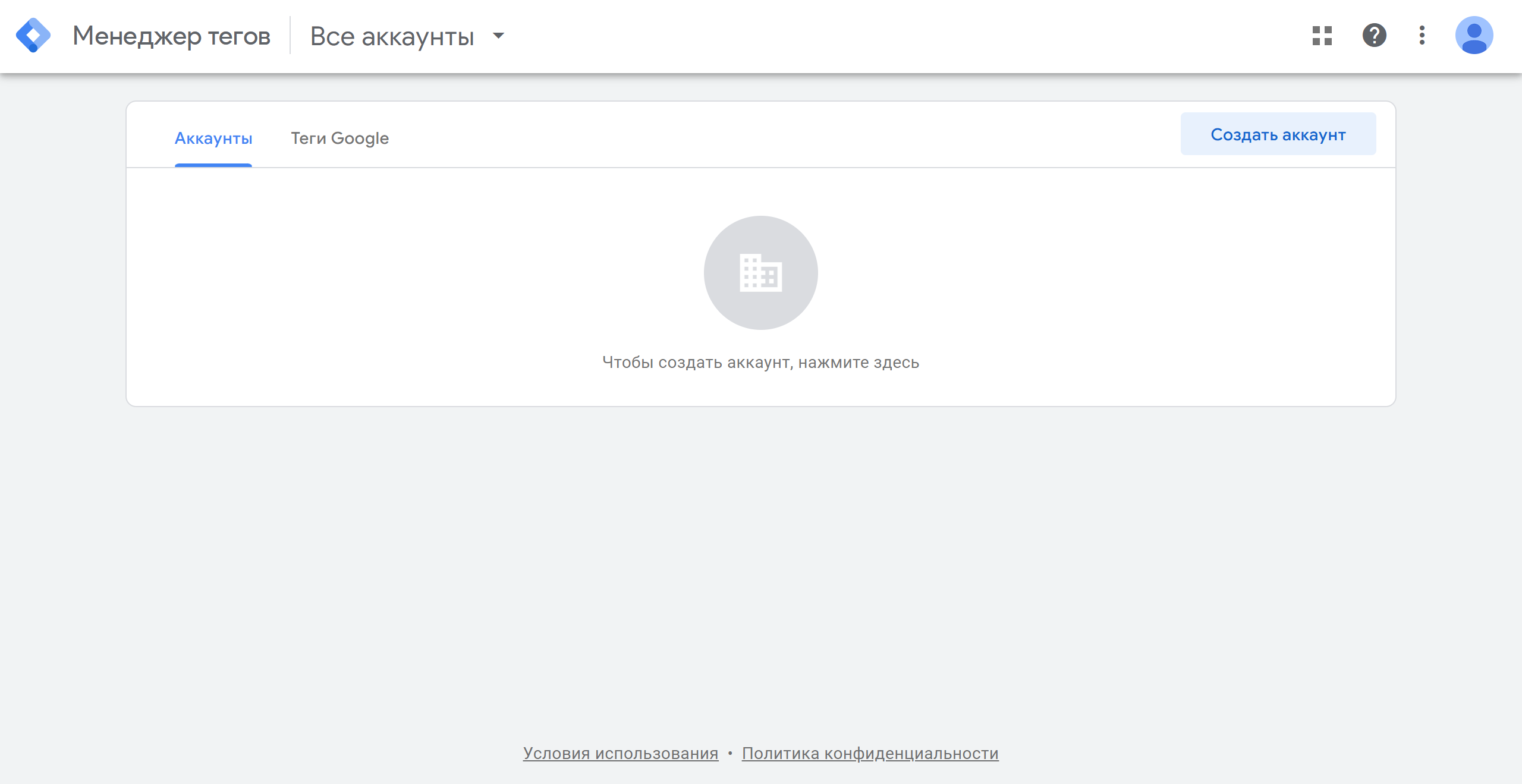
- Откройте tagmanager.google.com и нажмите «Создать аккаунт».
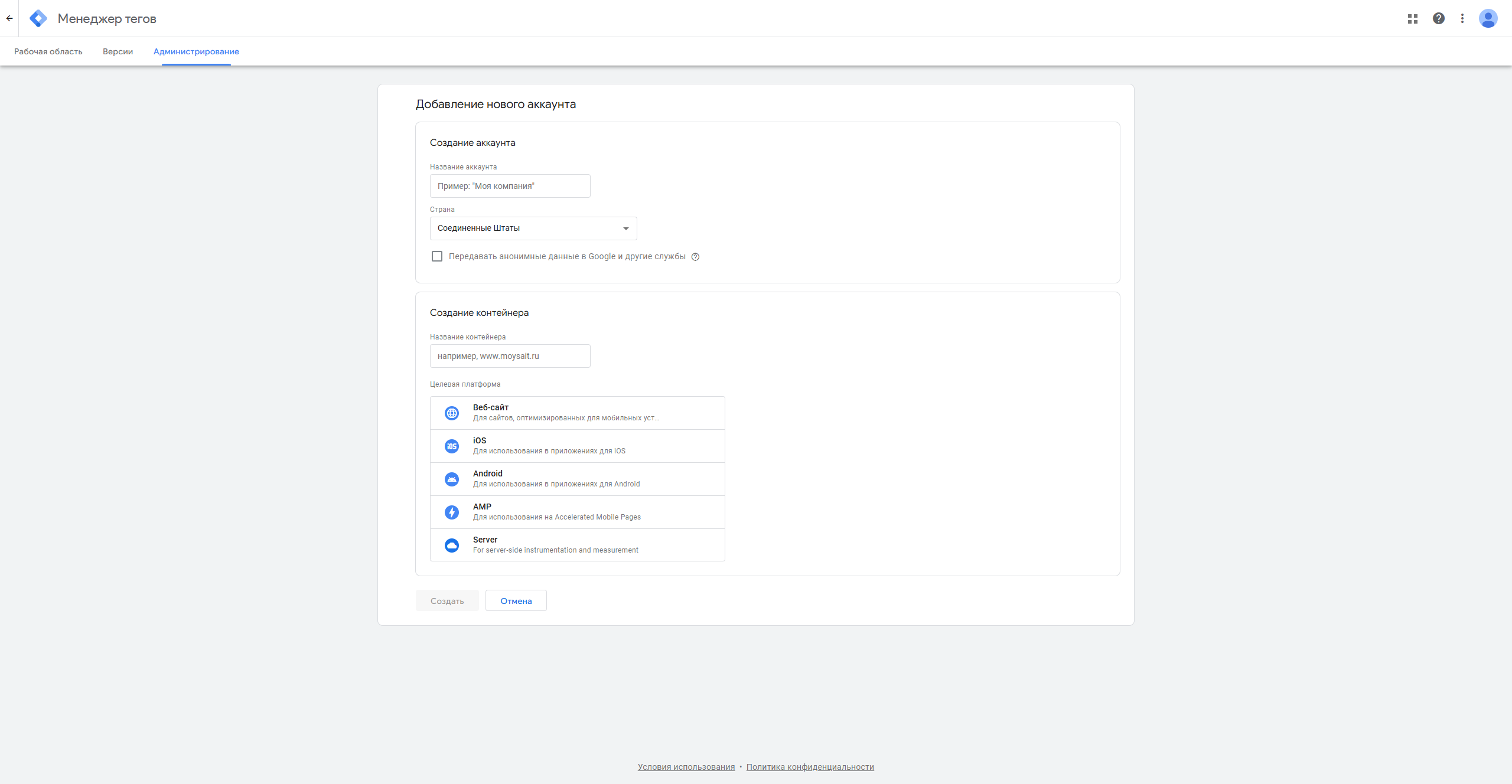
- Укажите название аккаунта и страну, название контейнера (обычно домен) и платформу «Веб».
- GTM покажет две части кода. Первую вставьте как можно выше в head каждой страницы, вторую — сразу после открывающего тега body.
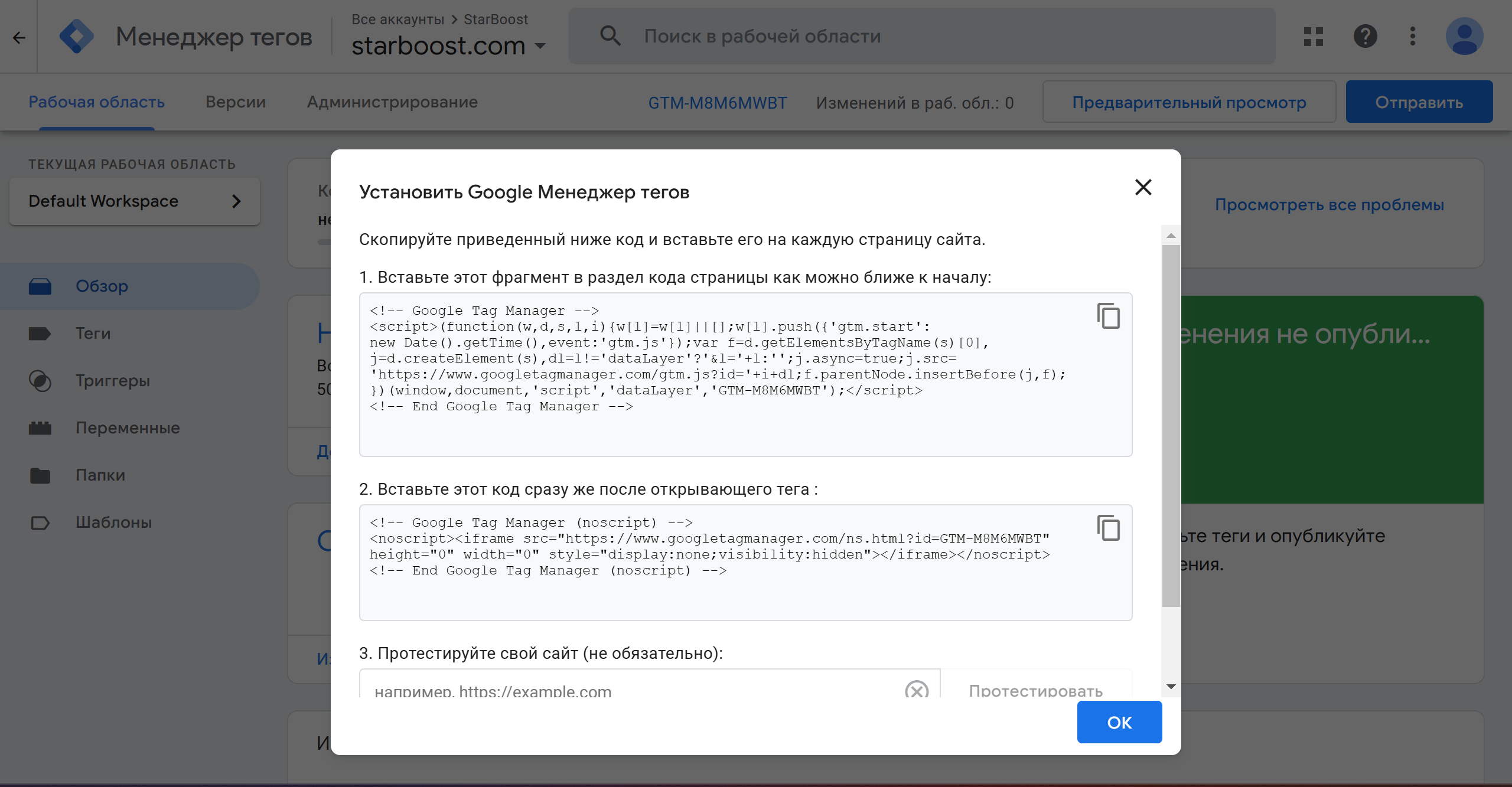
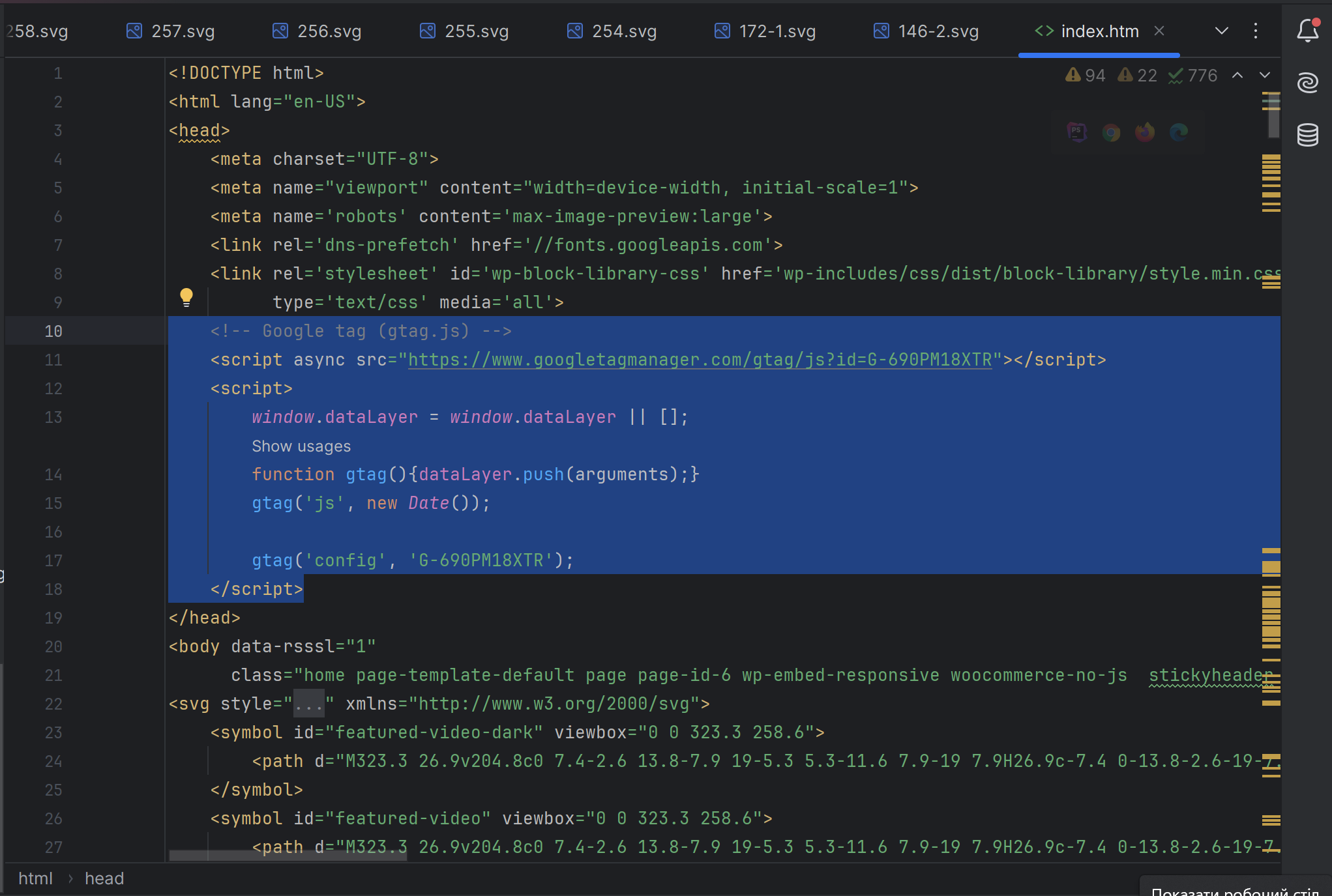
Для WordPress есть отдельные способы: плагин или дочерняя тема. Разобрали их в статье как добавить код Google Tag Manager на WordPress.
Шаг 3. Как подключить GA4 через Google Tag Manager?
- В рабочей области GTM нажмите «Новый тег».
- Тип тега — «Тег Google». В поле идентификатора вставьте G-XXXXXXX из GA4.
- Триггер — «Initialization – All Pages», чтобы тег срабатывал на всех страницах первым.
- Нажмите «Предварительный просмотр», откройте сайт и убедитесь, что тег сработал.
- Нажмите «Отправить» и опубликуйте версию контейнера.

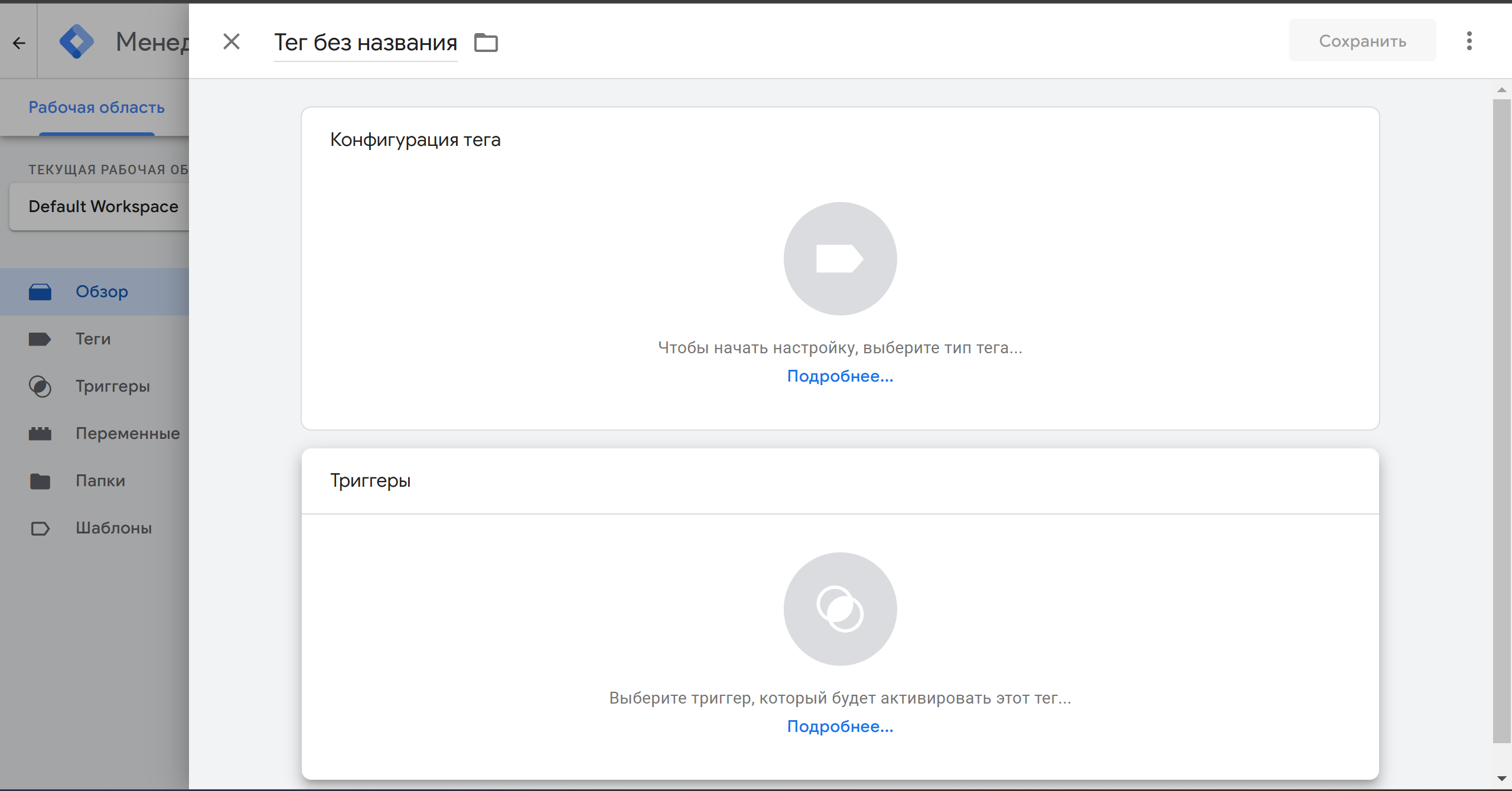
В GA4 откройте отчёт «В реальном времени»: ваш визит появится через минуту.
Шаг 4. Как подключить Google Search Console?
Откройте search.google.com/search-console и добавьте ресурс одного из двух типов:
- Домен. Охватывает все поддомены и протоколы. Подтверждается TXT-записью в DNS у регистратора домена.
- Ресурс с префиксом в URL. Только указанный адрес. Подтверждается HTML-файлом, мета-тегом, через GA4 или GTM.
Если GTM уже стоит и вы в нём администратор, Search Console подтвердит права автоматически.
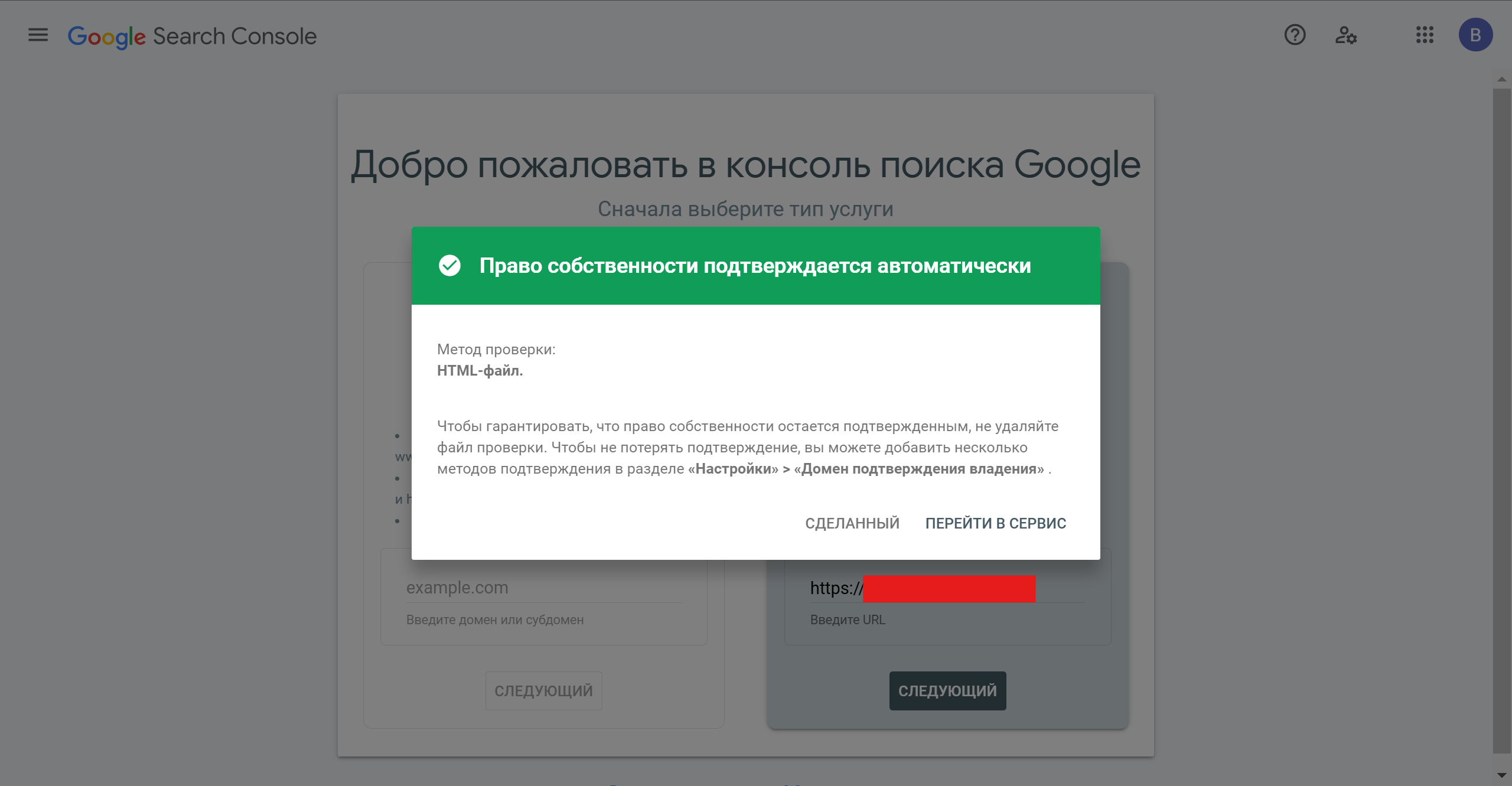
После подтверждения отправьте карту сайта (обычно /sitemap.xml) в разделе «Файлы Sitemap». Первые данные появляются через несколько дней.
Шаг 5. Как связать Search Console и GA4?
В GA4 откройте «Администратор» → «Связи с продуктами» → «Связи с Search Console» → «Связать», выберите ресурс Search Console и веб-поток. Отчёты появятся в разделе «Библиотека»: коллекцию Search Console нужно опубликовать, после этого она видна в меню отчётов. Там же связываются Google Ads и Merchant Center.
Что настроить сразу после подключения?
- Хранение данных. В GA4 по умолчанию — 2 месяца для исследований. Поставьте 14 месяцев.
- Ключевые события. Отправка формы, клики по телефону, Telegram и WhatsApp. Их видно в отчётах и они передаются в Google Ads.
- Внутренний трафик. Исключите IP офиса, чтобы сотрудники не искажали статистику.
- Нежелательные источники перехода. Добавьте платёжные сервисы, например LiqPay или WayForPay, иначе покупка засчитается переходу с платёжной страницы.
- Согласие. Для посетителей из ЕЭЗ нужны Consent Mode v2 и cookie-баннер.
- Отчёты. Для руководителя удобно собрать дашборд в Data Studio (бывший Looker Studio), записи сессий даёт Microsoft Clarity.
Какие ошибки встречаем чаще всего?
- Код GA4 стоит и отдельно, и в GTM: каждый просмотр считается дважды.
- Режим согласия по умолчанию запрещает аналитику всем посетителям, и GA4 почти пуст.
- Контейнер GTM не опубликован после изменений: в предварительном просмотре всё работает, на сайте — нет.
- Search Console подтверждён только для версии с www или без неё.
Данные Search Console и GA4 — основа для SEO-продвижения и оценки контекстной рекламы. Для видимости в ответах ИИ смотрите продвижение в выдаче ИИ.
Частые вопросы
Можно ли подключить GA4 без Google Tag Manager?
Да, тегом Google (gtag.js) прямо в коде сайта. GTM удобнее, когда кроме GA4 нужны события, пиксели и реклама.
Сколько времени ждать данных в GA4 и Search Console?
В отчёте GA4 «В реальном времени» визит виден сразу, стандартные отчёты обновляются в течение суток. Search Console показывает первые данные через несколько дней.
Какой тип ресурса выбрать в Search Console?
Ресурс «Домен» охватывает все версии сайта и поддомены. Если нет доступа к DNS, выбирайте ресурс с префиксом URL.
Где в GA4 смотреть поисковые запросы?
После связи с Search Console — в коллекции Search Console в разделе «Библиотека», после её публикации.
Почему в GA4 меньше посетителей, чем в Search Console кликов?
Часть посетителей отказывается от cookie или блокирует аналитику. Проверьте также настройки режима согласия и дубли кода.
Хотите видеть, какой канал приводит заявки? Пришлите адрес сайта — проверим GA4, GTM и Search Console и настроим учёт заявок.
Настроить аналитикуTelegramWhatsApp
Связаться с нами
И ответим на все интересующие Вас вопросы.
 DUNS Number: 68-606-2061
 NCAGE Number: A3G3J






 "INNOVA CONSULTING GROUP"


Комментарии
Написать комментарий