



Як підключити Google Analytics, Google Tag Manager і Google Search Console на сайт

18
Листопада
2024
Порядок такий: встановіть на сайт контейнер Google Tag Manager, усередині нього підключіть Google Analytics 4 тегом Google, підтвердьте сайт у Search Console і зв’яжіть Search Console з GA4. Налаштування триває близько години.
Коротко
- GA4 показує поведінку відвідувачів і заявки, Search Console — запити й позиції в Google.
- GTM ставиться на сайт один раз, далі всі теги налаштовуються в його інтерфейсі.
- GA4 підключається всередині GTM тегом Google з ідентифікатором G-XXXXXXX.
- Search Console підтверджується через DNS, HTML-файл або автоматично через GTM.
- Одразу подовжте зберігання даних GA4 до 14 місяців і позначте ключові події.
Навіщо потрібні всі три сервіси?
| Сервіс | Що показує | Для чого потрібен |
|---|---|---|
| Google Analytics 4 | джерела трафіку, поведінка, заявки, продажі | зрозуміти, який канал приводить клієнтів |
| Google Tag Manager | нічого, це контейнер для кодів | ставити лічильники й події без правок сайту |
| Google Search Console | запити, покази, кліки, позиції, помилки індексування | SEO і контроль видимості в Google |
Universal Analytics вимкнено у 2023 році, актуальна версія — GA4.
Крок 1. Як створити ресурс Google Analytics 4?
- Відкрийте analytics.google.com і увійдіть в акаунт Google компанії.
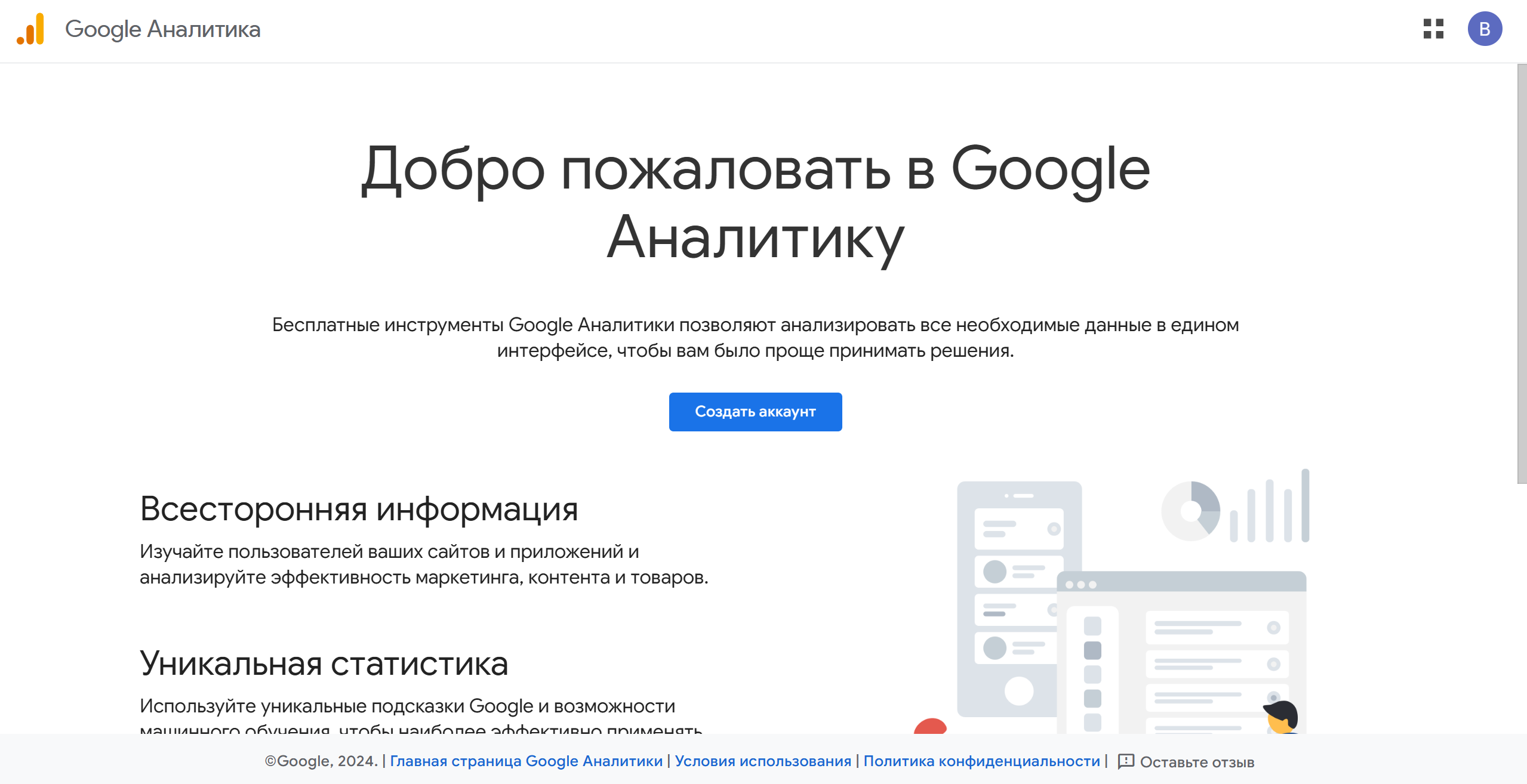
- Натисніть «Почати вимірювання»: задайте назву акаунта, ресурсу, часовий пояс і валюту.
- Оберіть платформу «Веб», вкажіть адресу сайту і назву потоку даних.
- У відомостях про потік скопіюйте ідентифікатор вигляду G-XXXXXXX. Він знадобиться в GTM.
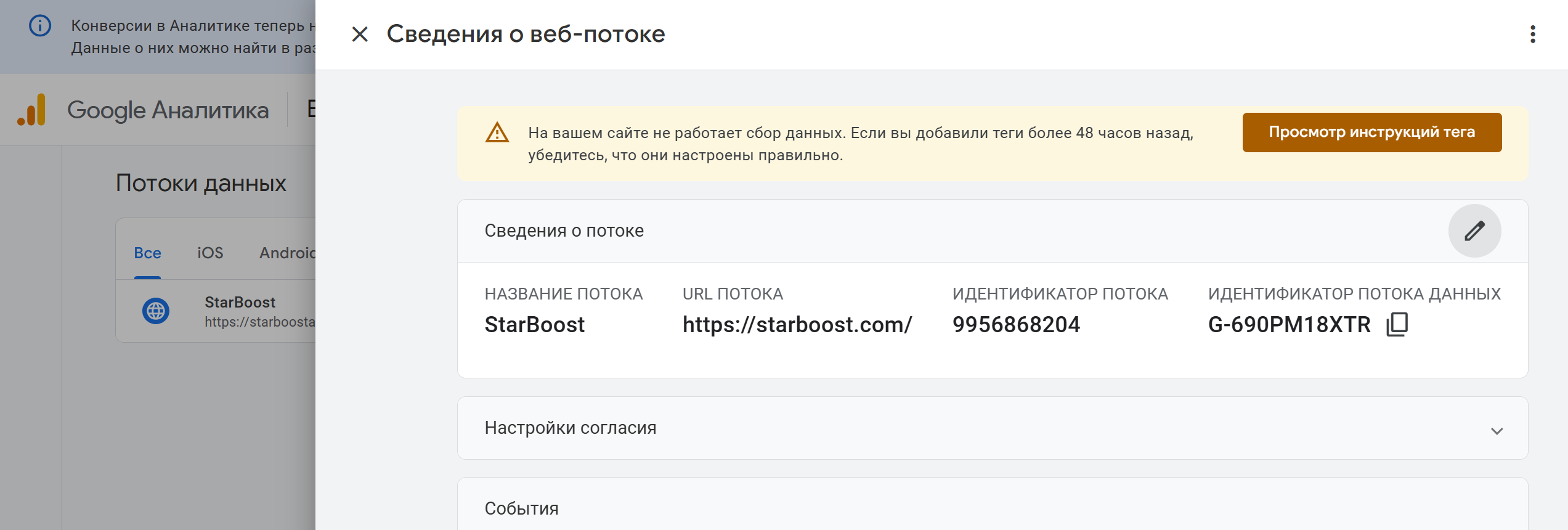
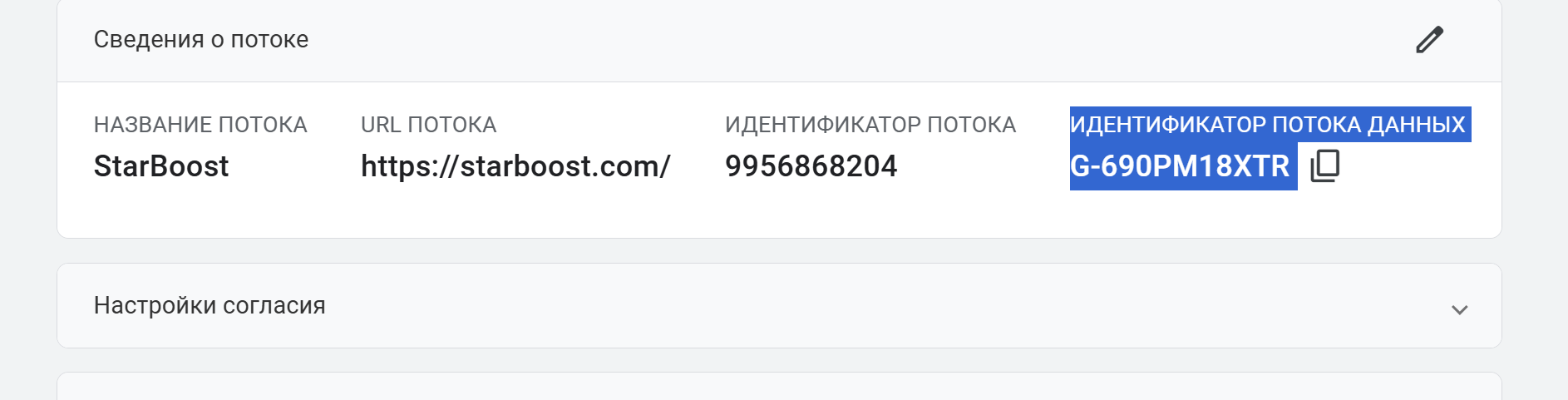
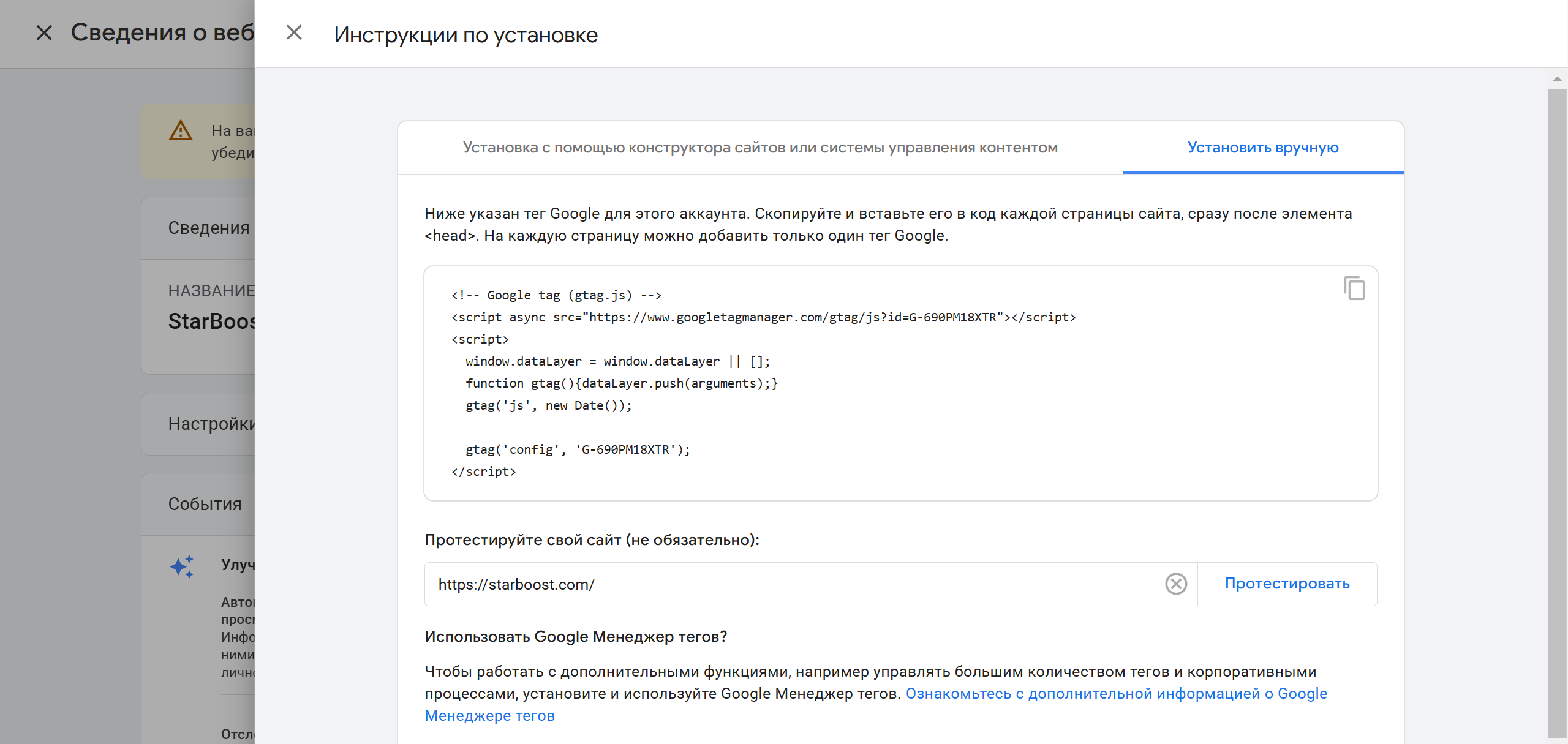
GA4 запропонує встановити тег Google вручну. Якщо на сайті буде GTM, цей крок пропускаємо: код ставиться один раз, через контейнер.
Крок 2. Як встановити Google Tag Manager?
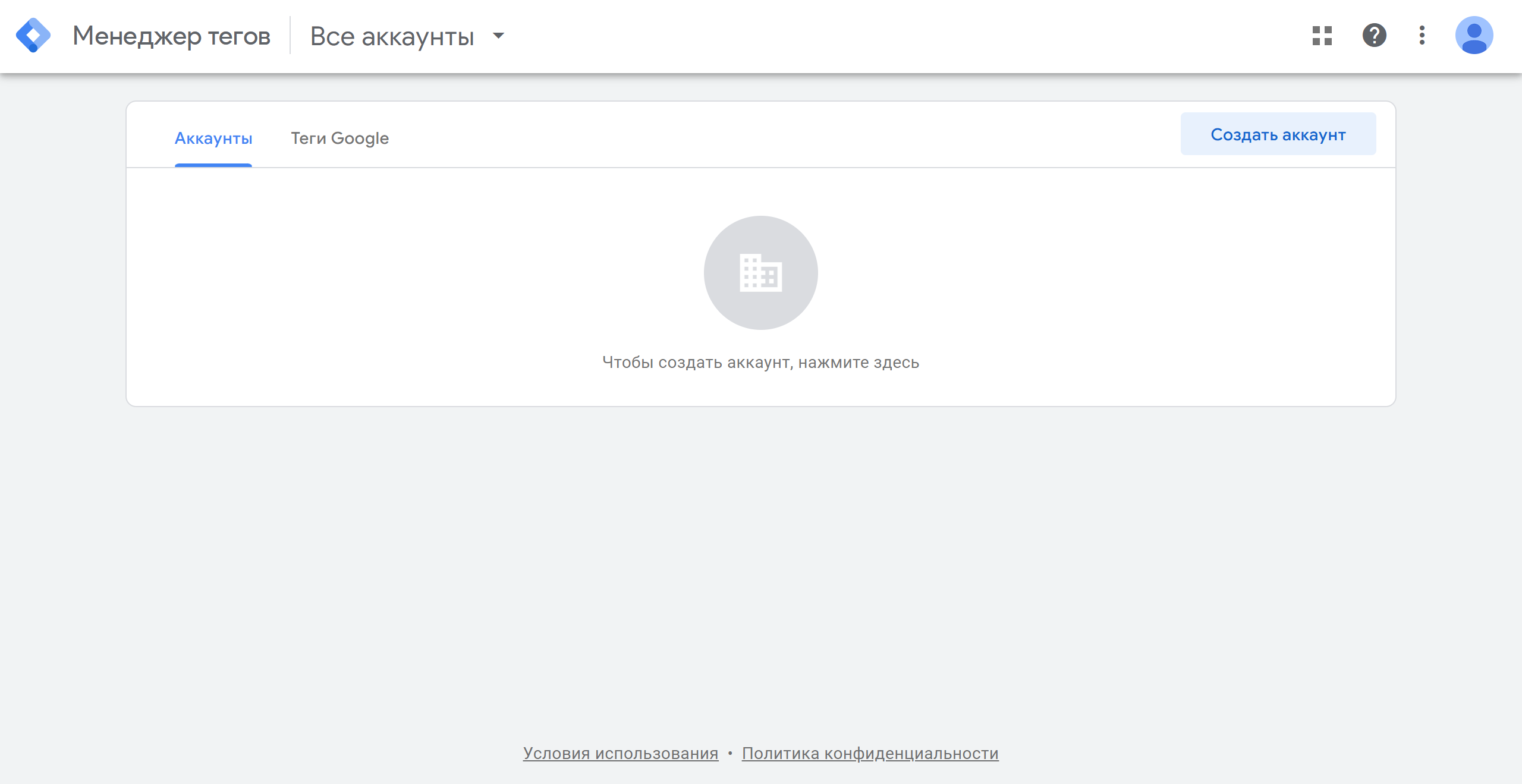
- Відкрийте tagmanager.google.com і натисніть «Створити акаунт».
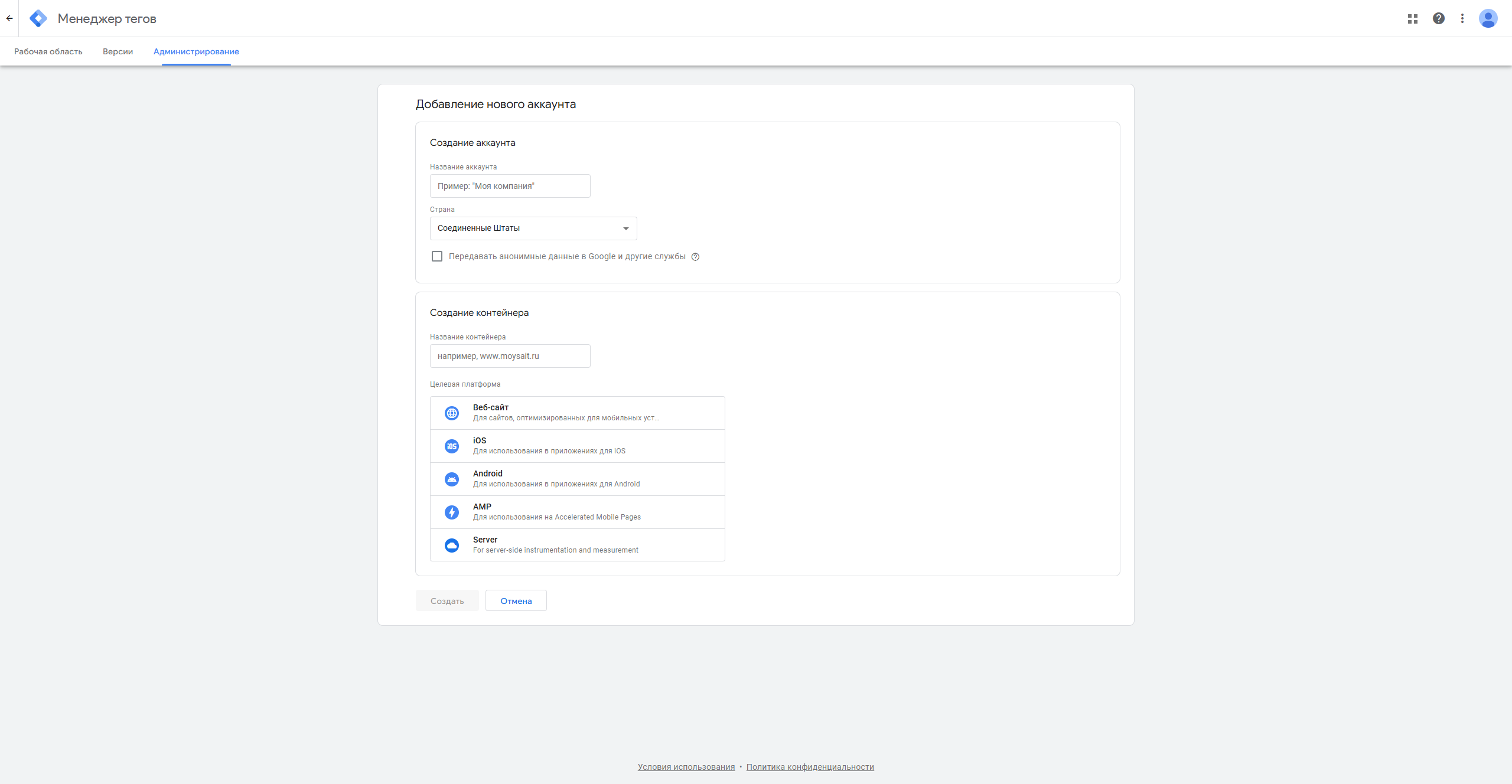
- Вкажіть назву акаунта і країну, назву контейнера (зазвичай домен) і платформу «Веб».
- GTM покаже дві частини коду. Першу вставте якомога вище в head кожної сторінки, другу — одразу після відкривального тегу body.
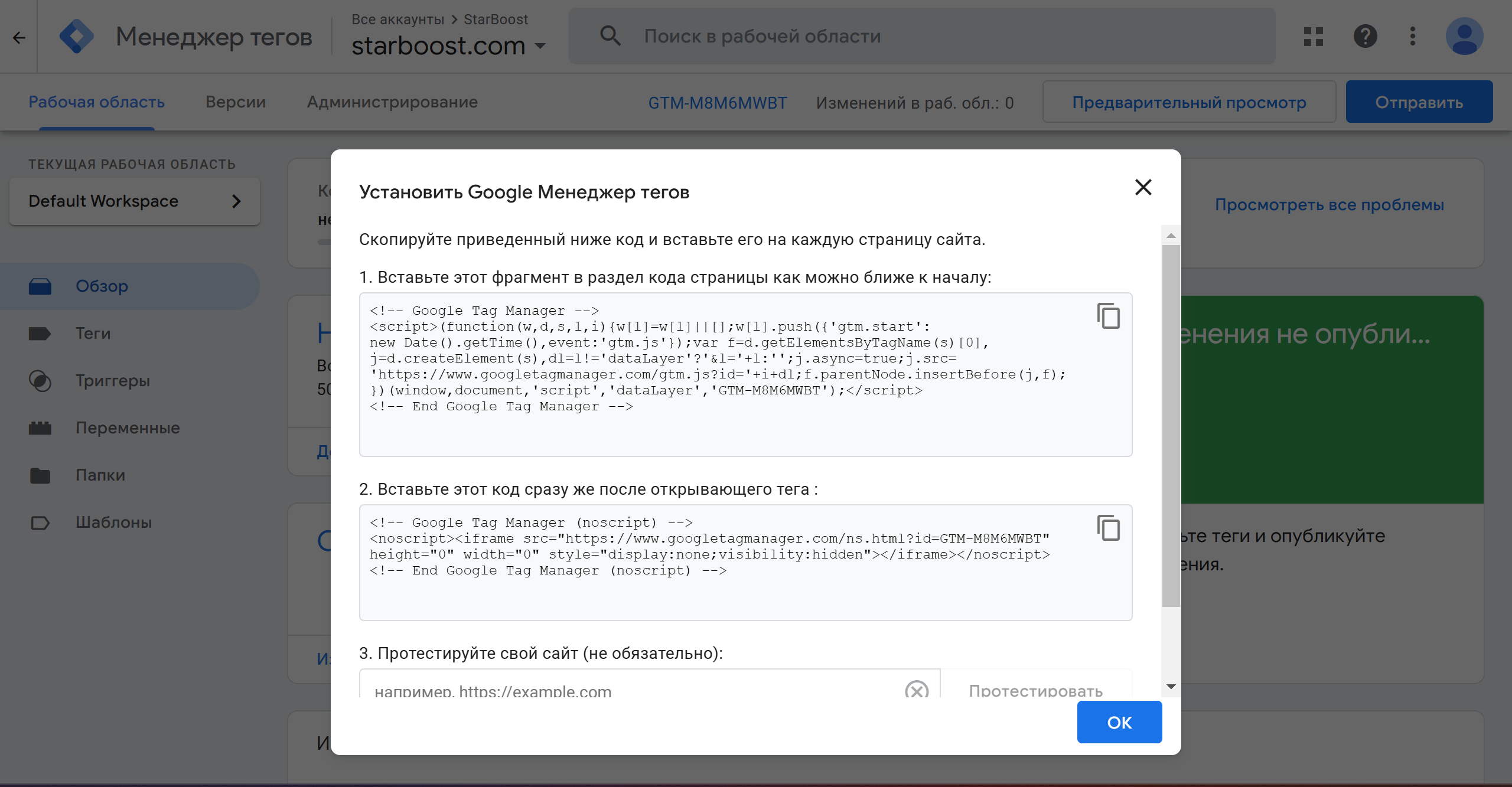
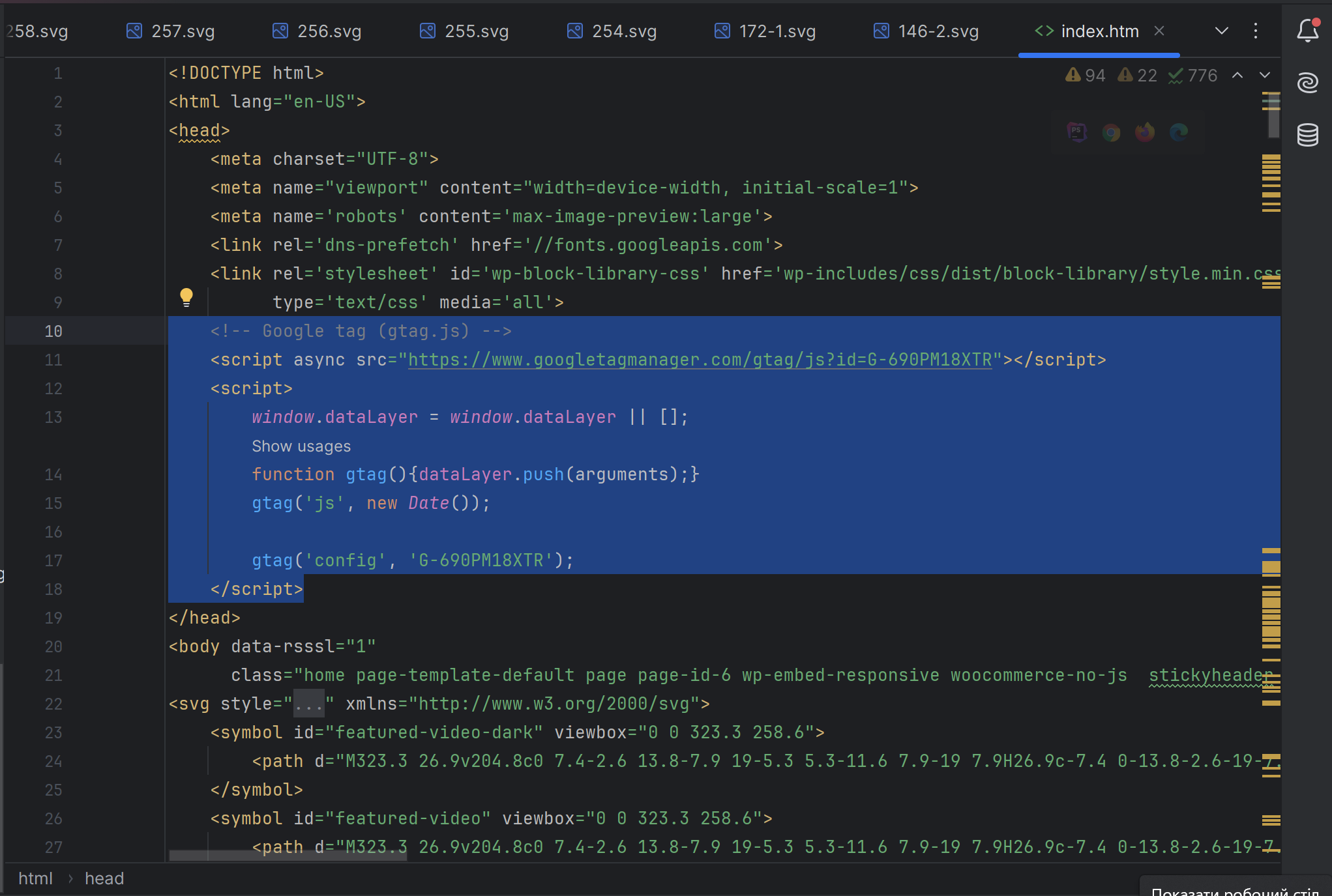
Для WordPress є окремі способи: плагін або дочірня тема. Розібрали їх у статті як додати код Google Tag Manager на WordPress.
Крок 3. Як підключити GA4 через Google Tag Manager?
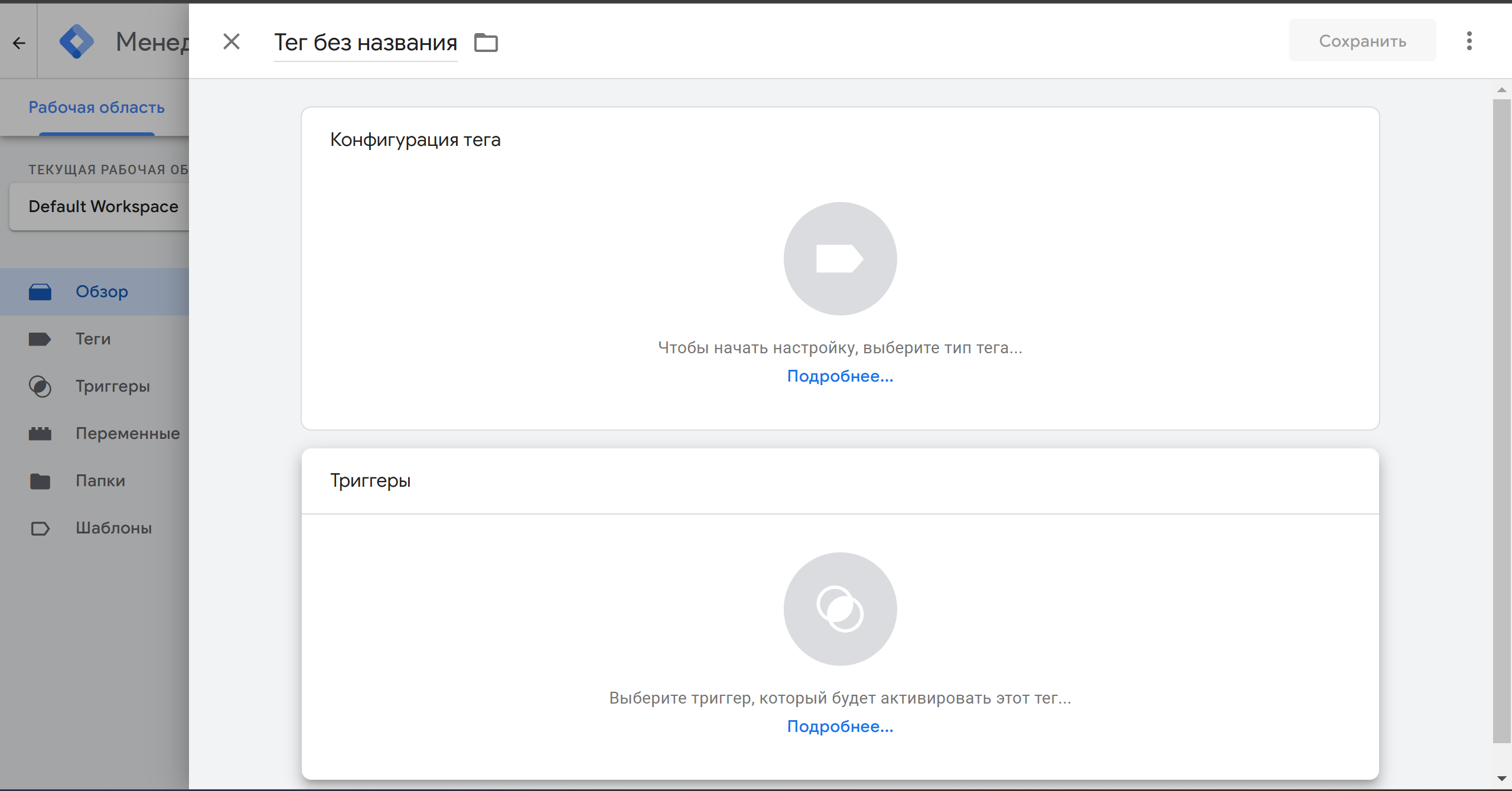
- У робочій області GTM натисніть «Новий тег».
- Тип тегу — «Тег Google». У поле ідентифікатора вставте G-XXXXXXX із GA4.
- Тригер — «Initialization – All Pages», щоб тег спрацьовував на всіх сторінках першим.
- Натисніть «Попередній перегляд», відкрийте сайт і переконайтеся, що тег спрацював.
- Натисніть «Надіслати» й опублікуйте версію контейнера.

У GA4 відкрийте звіт «У реальному часі»: ваш візит з’явиться за хвилину.
Крок 4. Як підключити Google Search Console?
Відкрийте search.google.com/search-console і додайте ресурс одного з двох типів:
- Домен. Охоплює всі піддомени і протоколи. Підтверджується TXT-записом у DNS у реєстратора домену.
- Ресурс із префіксом URL. Лише вказана адреса. Підтверджується HTML-файлом, мета-тегом, через GA4 або GTM.
Якщо GTM уже стоїть і ви в ньому адміністратор, Search Console підтвердить права автоматично.
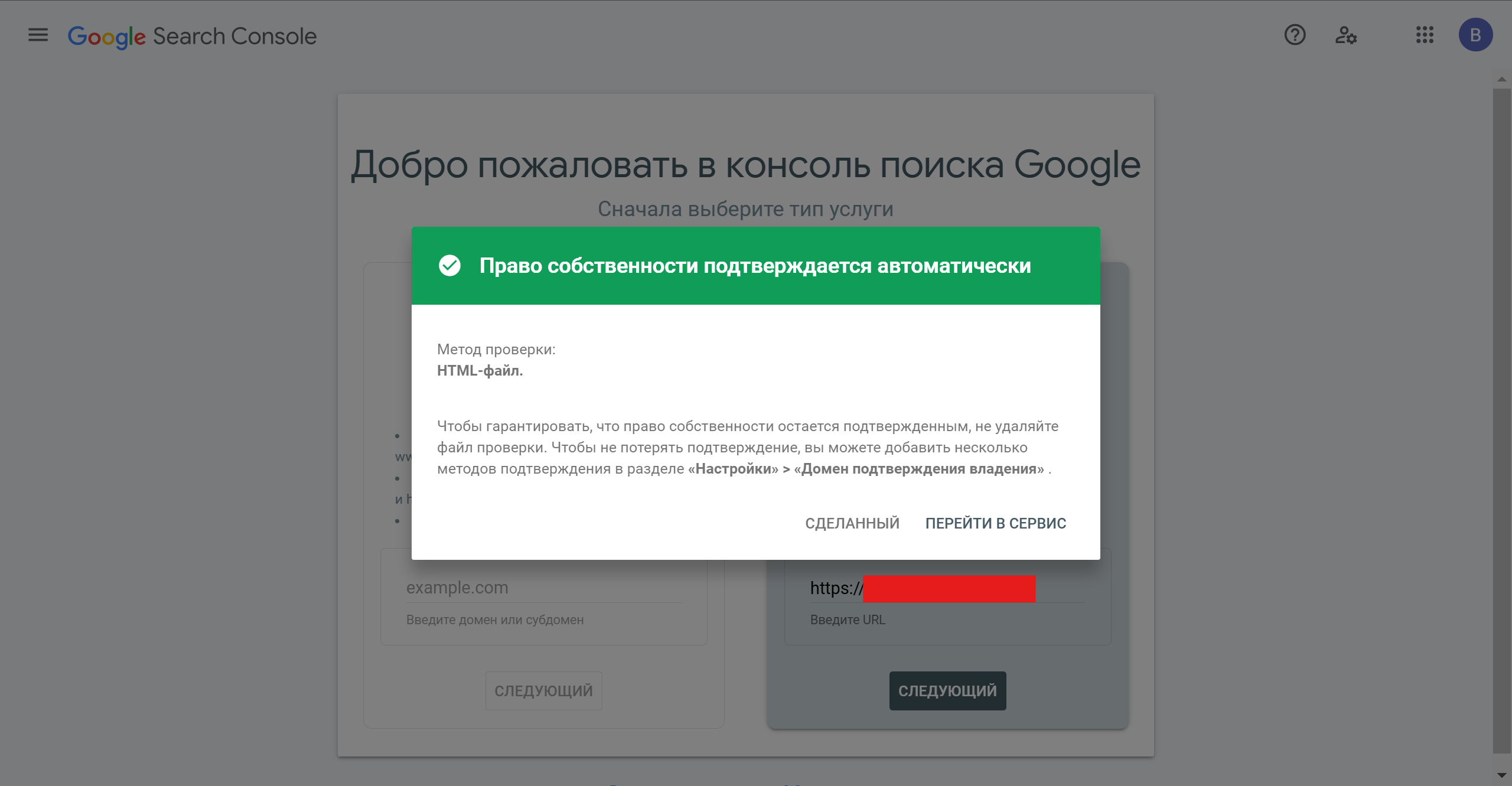
Після підтвердження надішліть карту сайту (зазвичай /sitemap.xml) у розділі «Файли Sitemap». Перші дані з’являються за кілька днів.
Крок 5. Як зв’язати Search Console і GA4?
У GA4 відкрийте «Адміністратор» → «Зв’язки з продуктами» → «Зв’язки з Search Console» → «Зв’язати», оберіть ресурс Search Console і вебпотік. Звіти з’являться в розділі «Бібліотека»: колекцію Search Console треба опублікувати, після цього вона видна в меню звітів. Там само зв’язуються Google Ads і Merchant Center.
Що налаштувати одразу після підключення?
- Зберігання даних. У GA4 за замовчуванням — 2 місяці для досліджень. Поставте 14 місяців.
- Ключові події. Надсилання форми, кліки на телефон, Telegram і WhatsApp. Їх видно у звітах, і вони передаються в Google Ads.
- Внутрішній трафік. Виключіть IP офісу, щоб співробітники не спотворювали статистику.
- Небажані джерела переходу. Додайте платіжні сервіси, наприклад LiqPay чи WayForPay, інакше покупку буде зараховано переходу зі сторінки оплати.
- Згода. Для відвідувачів із ЄЕЗ потрібні Consent Mode v2 і cookie-банер.
- Звіти. Для керівника зручно зібрати дашборд у Data Studio (колишній Looker Studio), записи сесій дає Microsoft Clarity.
Які помилки трапляються найчастіше?
- Код GA4 стоїть і окремо, і в GTM: кожен перегляд рахується двічі.
- Режим згоди за замовчуванням забороняє аналітику всім відвідувачам, і GA4 майже порожній.
- Контейнер GTM не опубліковано після змін: у попередньому перегляді все працює, на сайті — ні.
- Search Console підтверджено лише для версії з www або без нього.
Дані Search Console і GA4 — основа для SEO-просування та оцінки контекстної реклами. Про видимість у відповідях ШІ — просування у видачі ШІ.
Часті запитання
Чи можна підключити GA4 без Google Tag Manager?
Так, тегом Google (gtag.js) прямо в коді сайту. GTM зручніший, коли крім GA4 потрібні події, пікселі й реклама.
Скільки чекати на дані в GA4 і Search Console?
У звіті GA4 «У реальному часі» візит видно одразу, стандартні звіти оновлюються протягом доби. Search Console показує перші дані за кілька днів.
Який тип ресурсу обрати в Search Console?
Ресурс «Домен» охоплює всі версії сайту і піддомени. Якщо доступу до DNS немає, обирайте ресурс із префіксом URL.
Де в GA4 дивитися пошукові запити?
Після зв’язку з Search Console — у колекції Search Console в розділі «Бібліотека», після її публікації.
Чому в GA4 менше відвідувачів, ніж кліків у Search Console?
Частина відвідувачів відмовляється від cookie або блокує аналітику. Перевірте також налаштування режиму згоди і дублі коду.
Хочете бачити, який канал приводить заявки? Надішліть адресу сайту — перевіримо GA4, GTM і Search Console та налаштуємо облік заявок.
Налаштувати аналітикуTelegramWhatsApp
Зв'язатися з нами
І відповімо на всі ваші запитання.
 DUNS Number: 68-606-2061
 NCAGE Number: A3G3J






 "INNOVA CONSULTING GROUP"
Коментарі
Write comment